

2026年8月のWindows累積更新を適用した後、いつもどおり増分バックアップが完了していても、そのイメージが安全な復元ポイントとは限りません。Actiphyの公式KBは、Windows Server 2025またはWindows 11で特定の累積更新を適用した後に取得した増分イメージから復元すると、CRITICAL PROCESS DIEDまたは黒画面となり、OSが起動しない事象を案内しています。
この問題で厄介なのは、バックアップジョブの成功と、復元後の起動可否が同じ時点では判明しないことです。障害対応時に初めて影響へ気づけば、RTOを消費しながら復元ポイントを選び直すことになります。公式KBが示す回避策は明確です。対象更新の適用後にフルバックアップを取り直します。
本記事では、KBに記載された対象条件と回避策を起点に、どのイメージを復元候補から外すか、変更作業へフルバックアップをどう組み込むか、切り戻しとサポート問い合わせの証跡をどう残すかまで整理します。
まず対象条件を四つに分けて確認する
公式KBの対象はActiveImage Protector 2022です。確認されているOSと累積更新は、Windows Server 2025のKB5120233、Windows 11のKB5121003です。Microsoftの公式サポート情報では、いずれも2026年8月11日公開の累積更新として案内されています。
KBが説明する事象は、対象更新の適用後に取得した「増分バックアップのイメージ」から復元したときに、CRITICAL PROCESS DIEDまたは黒画面で起動しないというものです。フルイメージを含むすべての復元、別OS、別の更新番号へ条件を広げてはいけません。
影響判定では、次の四点を同じ台帳行で照合します。
四つの条件を照合する
高度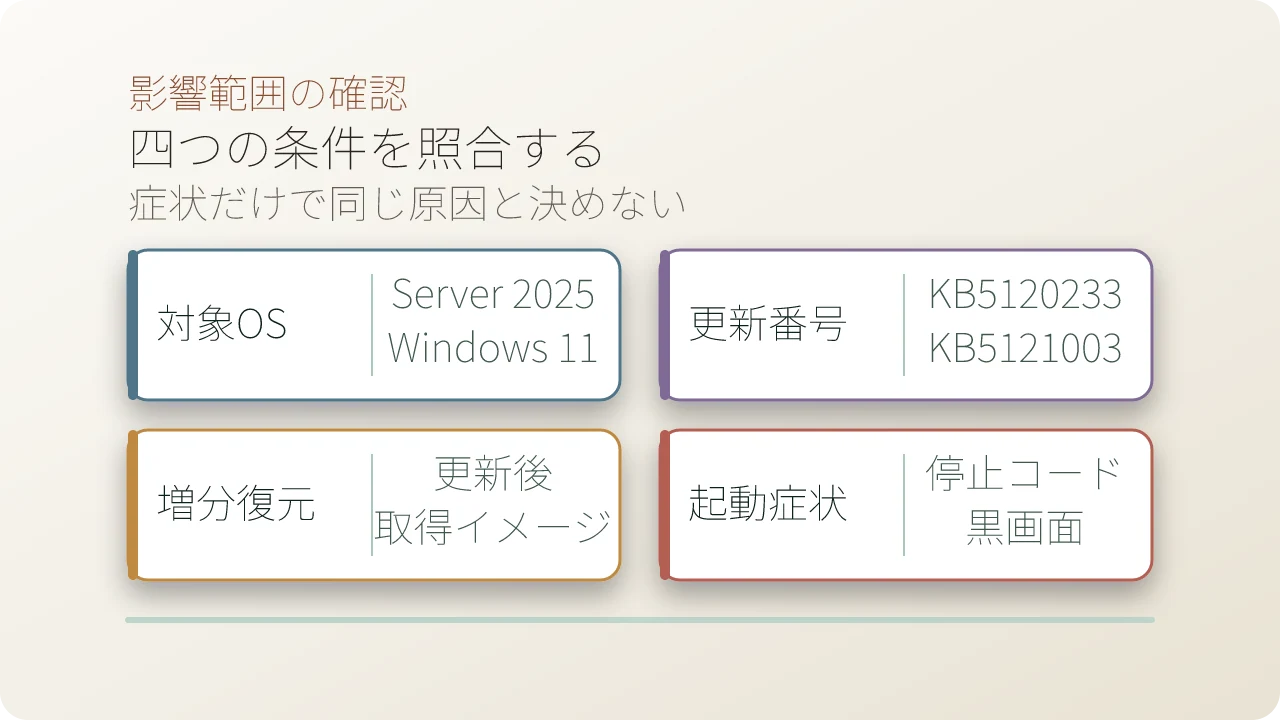
| 確認項目 | 記録する値 | 判定上の意味 |
|---|---|---|
| OS | Windows Server 2025/Windows 11の版とbuild | 公式KBの対象OSか |
| 累積更新 | KB5120233/KB5121003の適用日時 | 問題の起点より前か後か |
| イメージ種別 | フル/増分、親イメージ、取得日時 | 対象更新後の増分か |
| 復元結果 | CRITICAL PROCESS DIED/黒画面/正常起動 | KB記載の症状と一致するか |
イベント時刻はタイムゾーンを含めてそろえます。Windows Updateのインストール完了、再起動完了、ActiveImage Protectorのタスク開始・終了を別々に残すと、更新前後を誤判定しにくくなります。
原因は公式KBの表現より広げない
公式KBは、累積更新の適用中に変更ブロックの追跡が阻害され、増分バックアップへ影響している可能性があると説明しています。ここで確定しているのは「可能性」という範囲です。変更追跡の内部実装、欠落するブロック、Windows側の具体的な処理を推測で補ってはいけません。
一方、運用上の帰結は明確です。増分バックアップは、直前までのイメージと更新後に追跡された変更の連鎖へ依存します。対象更新後の増分を復元候補として残し続けると、バックアップタスクが成功していても、復元時にOS起動まで到達できないリスクを見落とします。
したがって、この事象は「増分ジョブが失敗したか」ではなく、「更新後に復元基準となる新しいフルイメージを確立したか」という変更管理の問題として扱います。
更新適用後は新しいフルを復元基準にする
公式回避策は、2026年8月の対象累積更新を適用した後にフルバックアップを取り直すことです。単に次回スケジュールを待つのではなく、Windows更新の変更窓へ組み込みます。
- 対象OS、累積更新番号、ActiveImage Protectorの製品buildを記録する
- 累積更新を適用し、要求された再起動を完了する
- OS、業務サービス、ActiveImage Protector Serviceの状態を確認する
- 新しいフルバックアップを明示的に取得する
- イメージ検証と、隔離環境での代表的な復元試験を実施する
- 合格したフル以降の増分だけを通常の復元候補として扱う
フルバックアップの取り直しは容量と転送時間を増やします。保存先の空き、重複排除用の作業領域、二次コピーの帯域、保持ポリシーを事前に確認してください。フル取得を急いで古い基準イメージを削除すると、検証不合格時の戻り先がなくなります。新しいフルが合格するまで、既存の保護済みイメージを保持する期間を変更計画へ含めます。
新しいフルを確立する
高度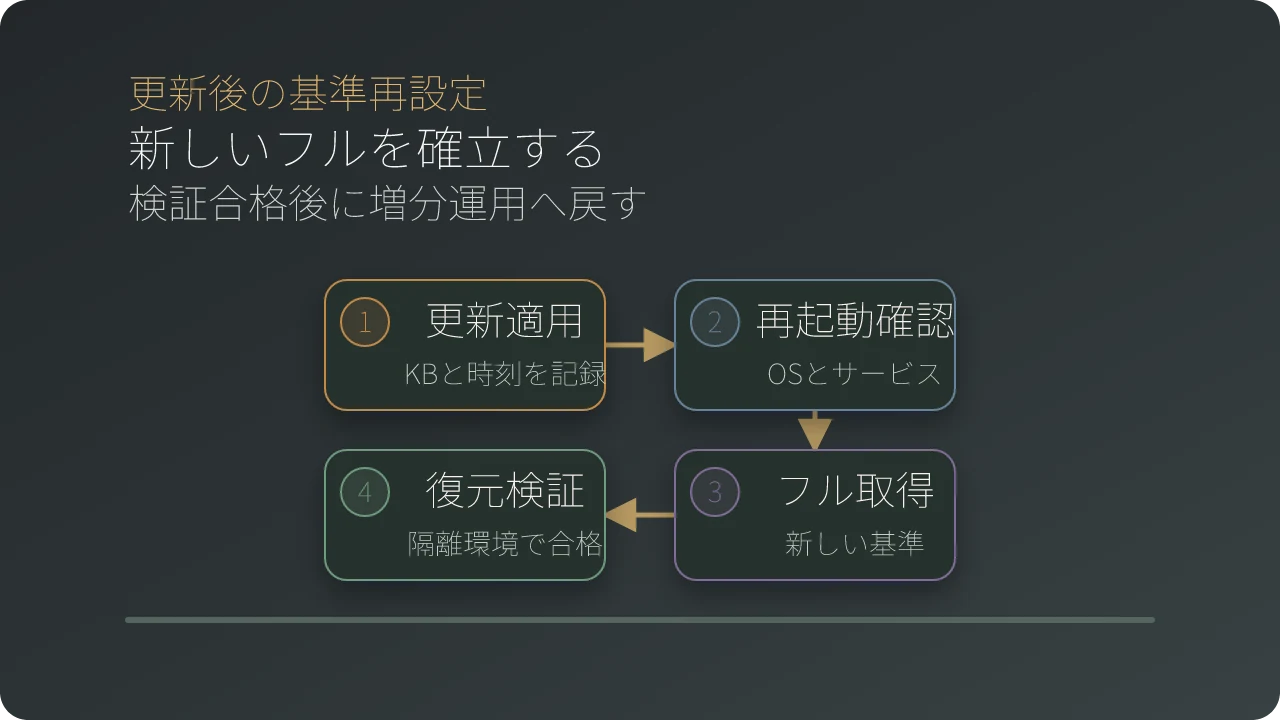
復元検証は「起動した」で止めない
今回の公式症状はOSが起動しないことですが、起動成功だけで業務復旧まで証明できるわけではありません。検証環境では、少なくとも次の境界を分けて合否を残します。
- 復元処理がエラーなく完了した
- ブートローダーからWindowsが起動した
- ActiveImage Protector Serviceを含む必要サービスが起動した
- ファイルシステム、ネットワーク、時刻、ドライバーに異常がない
- 代表アプリケーションと依存サービスが整合している
- 再起動後も同じ状態を再現できる
本番と同じネットワークへ不用意に接続せず、重複IP、コンピューターアカウント、クラスターメンバー、監視・ジョブ実行、外部連携を隔離します。ドメインコントローラーや業務データベースなど、製品固有の復旧手順があるワークロードは、その手順を優先してください。
すでに起動不能が発生したときの切り分け
まず復元先への追加書き込みや、同じ手順の無制限な再試行を止めます。復元元イメージ、復元先ディスク、起動環境、操作ログを保存し、次の情報を確定します。
- 復元したイメージのフル/増分区分、ファイル名、作成時刻、親子関係
- バックアップ元のOS edition、version、build、累積更新番号
- ActiveImage Protectorの製品、agent、consoleのversion
- 復元方法、起動環境の種類とversion、復元先ハードウェア
- 表示された停止コード、黒画面の発生位置、スクリーンショット
- 復元処理とWindows起動時のログ、実行者、開始・終了時刻
そのうえで、対象更新より前の復元ポイント、または対象更新後に取得して検証済みの新しいフルイメージがあるかを確認します。どの世代へ戻るかは、失われる業務データ、アプリケーション整合性、セキュリティ更新の状態を含めて決めます。単に「起動する最古の世代」を選ぶと、RPOや脆弱性対応を損なう可能性があります。
変更リスクとrollbackを先に決める
このKBに対する主対応はフルバックアップの取り直しです。Windows更新のアンインストールが公式の回避策として記載されているわけではありません。累積更新にはセキュリティ修正が含まれるため、バックアップ都合だけで削除する判断は避け、Windows運用責任者とセキュリティ責任者の承認を通します。
rollbackは二段階で用意します。変更作業のrollbackは、更新前イメージと更新適用記録を保持し、更新直後のサービス異常へ戻れるようにします。復旧手順のrollbackは、新しいフルの検証が不合格なら通常運用へ採用せず、既存イメージの保全とサポートエスカレーションへ切り替えます。
古いイメージを保持することと、本番復元へ無条件に使えることは同じではありません。更新前へ戻すと業務データの差分、認証情報、脆弱性修正が失われるため、復元ポイントごとに用途と承認条件を付けます。
サポートへ渡す証跡は四層でそろえる
公式のサポート情報収集手順に従ってサポート情報ファイルを作成し、環境、イメージ、症状と対応づけます。機密情報やライセンス情報は、Actiphyが指定する安全な提出方法を使ってください。
最低限、次の四層を一つのインシデントIDへ結びます。
四層を一つにまとめる
高度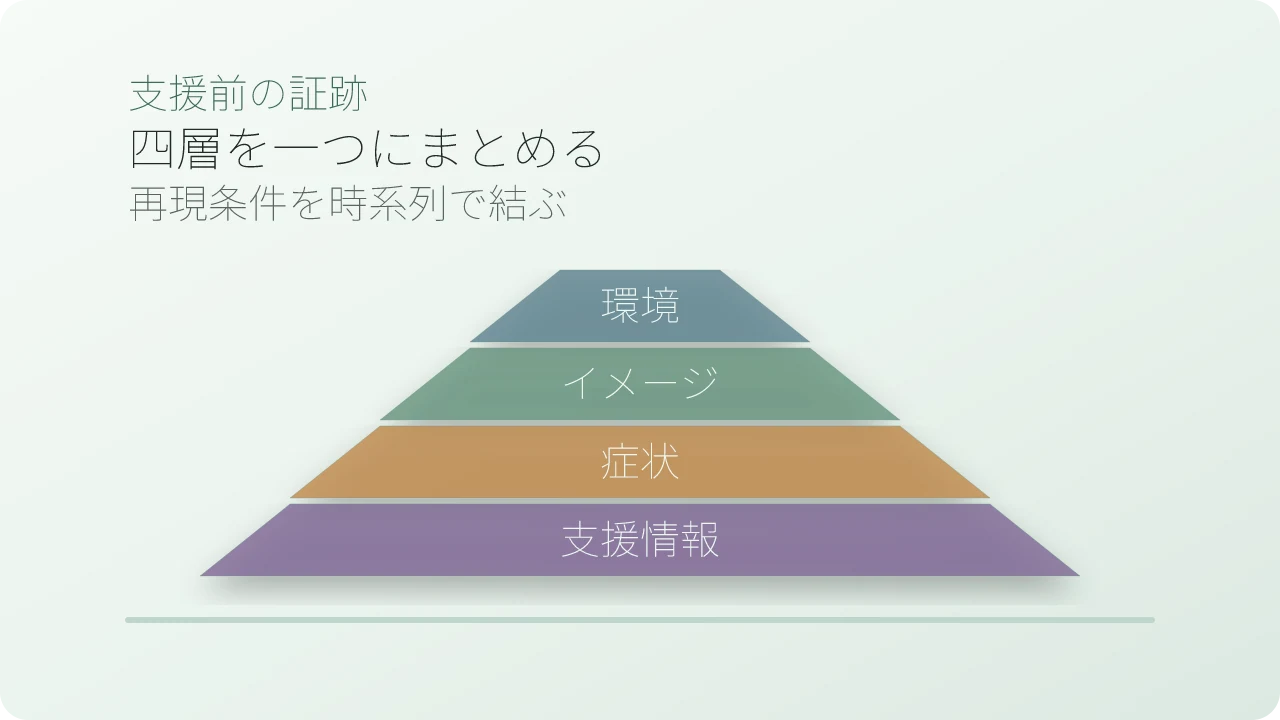
- 環境: OS edition/build、KB番号、ストレージ、起動方式
- イメージ: フル/増分、チェーン、取得時刻、検証結果
- 症状: 停止コード、黒画面の位置、再現手順、復元先
- 支援情報: ActiveImage Protectorのversion、タスクログ、サポート情報ファイル
KBと条件が一致しない場合も、似ているから同じ原因だと決めつけません。対象外OS、別の更新番号、フルイメージからの復元、0xc000000eなど別の停止状態は、別事象として切り分けます。
再発防止はWindows更新とバックアップ基準の連携
月例更新の完了条件に「更新が成功した」を置くだけでは足りません。変更ブロック追跡、スナップショット、暗号化、起動環境、ストレージドライバーに影響する更新では、バックアップ製品のKBとリリース情報を確認し、必要なら基準フルを更新します。
運用標準には次を追加します。
- Windows更新前にActiphyの最新KB、ダウンロード情報、システム要件を確認する
- 更新対象の代表機で先行適用し、再起動とバックアップを確認する
- フル再取得が必要な更新を変更チケットで明示する
- 新しいフルの検証合格前に旧イメージを削除しない
- 復元演習でフルと後続増分の両方を定期的に評価する
- KBの更新日、対象version、適用判断を運用台帳へ残す
今回の事象に対しては、対象更新後の増分を漫然と積み上げず、検証済みの新しいフルを復元基準に切り替えることが要点です。バックアップ成功、イメージ検証、OS起動、業務受入を別々の証跡にすると、更新作業と復旧判断を同じ変更管理の中で扱えます。
まとめ:更新後の増分を信頼する前に基準フルを更新する
公式KBが示す対象は、ActiveImage Protector 2022、Windows Server 2025のKB5120233またはWindows 11のKB5121003、更新適用後に取得した増分イメージ、復元後のCRITICAL PROCESS DIEDまたは黒画面です。回避策は、対象更新の適用後にフルバックアップを取り直すことです。
実務では、更新番号と取得時刻の照合、新しいフルの容量確保、隔離復元、旧イメージの一時保全、サポート証跡までを一つの変更計画にします。これにより、ジョブ成功だけを復旧可能性と見なさず、実際に起動・検証できる復元基準を維持できます。
対象環境がある場合は、まずActiphyの公式KBで更新内容を再確認し、現在利用中のbuildに対する追加情報がないか公式ダウンロードページとサポート情報を照合してください。
よくある質問
対象更新後に増分バックアップが成功していれば問題ありませんか?
公式KBは、対象更新後の増分イメージから復元した際に起動しない事象を案内しています。ジョブ成功だけでは復元後の起動を証明できません。対象更新後にフルバックアップを取り直し、検証してください。
更新前の増分イメージもすべて削除すべきですか?
公式KBは一括削除を指示していません。新しいフルが検証に合格するまで既存イメージを保全し、保持期限、容量、RPO、セキュリティ更新の状態を踏まえて削除を承認します。
Windows Updateをアンインストールすれば回避できますか?
当該KBに記載された回避策は、更新適用後にフルバックアップを取り直すことです。累積更新の削除を独自に主対応とせず、MicrosoftとActiphyの最新情報、組織のセキュリティ方針に従ってください。
同じ黒画面ならこのKBの事象ですか?
症状だけでは断定できません。OS、KB番号、イメージ種別、取得時刻、停止コードを照合します。条件が外れる場合は、起動環境、復元先ディスク、ブート構成、暗号化、ドライバーなど別の原因を切り分けます。
サポートへ相談する前に何を用意しますか?
OS edition/build、適用KB、ActiveImage Protectorのversion、イメージチェーン、タスクログ、復元手順、停止コードまたは画面、起動環境、復元先構成、公式手順で作成したサポート情報ファイルを用意します。