
Actiphy Boot Environment Builder 1.0.14.1402以前がインストールされた環境でアップグレードインストールを行った後、USBデバイスへ起動環境を作ろうとすると、処理がERROR[126]で止まることがあります。USBデバイスの故障、Windows ADKの不整合、管理者権限、セキュリティ製品の影響などを疑いやすい症状ですが、公式ナレッジベース(KB)には、該当版のアンインストール処理の問題により必要なDLLがインストールパスへコピーされない既知事象が示されています。
確認すべきログは、次の2行です。
Load dll failed Level = ERROR[126]
Create USB Partition failed. Level = ERROR[126]
公式KBの対象は、Boot Environment Builder 1.0.14.1402以前からアップグレードインストールした環境です。原因として、該当版のアンインストール処理の問題によりSetNJUSBBootItem64.dllがインストールパスへコピーされないことが示され、対処はアップグレード後のBoot Environment Builderを再インストールすることとされています。
ただし、ERROR[126]という番号だけで同じ事象と断定してはいけません。本記事では、KBの対象条件に一致するかを確認し、再インストールの変更リスクを管理し、USB起動環境を「作成できた」だけでなく「復旧に使える」状態まで検証する手順を整理します。内容は2026年9月10日時点の公開情報に基づきます。
まず公式KBの対象条件を四点で照合する
最初に、エラー番号ではなく、製品、アップグレード経路、ログ、失敗工程を一組として照合します。公式KBと一致すると判断するには、少なくとも次の四点が必要です。
| 確認項目 | KBとの一致条件 | 確認方法 |
|---|---|---|
| 対象製品 | Actiphy Boot Environment Builder | アプリのバージョン情報とインストール済み製品名を記録する |
| 更新元 | 1.0.14.1402以前からのアップグレードインストール | 変更記録、旧インストーラー、資産管理情報を照合する |
| ログ | Load dll failed Level = ERROR[126] | 作成処理のログを全文で保存する |
| 失敗工程 | Create USB Partition failed. Level = ERROR[126] | USBパーティション作成段階で停止しているか確認する |
四点の一つでも確認できない場合は、KBの対処を機械的に当てはめず、別事象として切り分けます。たとえば、USBデバイスがOSから認識されない、書き込み保護されている、別のドライブを選択している、起動環境のベースを準備する段階で止まる、といった問題は、このKBが直接説明する範囲ではありません。
特に重要なのは、ログの前後を残すことです。ERROR[126]の一行だけを転記すると、どのモジュールのロードで失敗したのか、USBパーティション作成まで進んだのかが分かりません。実行日時、Boot Environment Builderの版、選択した起動環境のベース、対象USBデバイスの識別情報、エラー前後のログを一つの案件へまとめます。
DLL欠落でUSB作成が止まる経路を理解する
公式KBが示す因果関係は限定されています。該当版のアンインストール処理の問題により、アップグレードインストール後のインストールパスへ必要なSetNJUSBBootItem64.dllがコピーされず、DLLの読み込みに失敗し、USBパーティション作成処理がERROR[126]で停止する、という流れです。
ここで、一般的なWindowsのエラー説明から独自に原因を広げる必要はありません。対象条件とログが一致するなら、公式対処である再インストールを優先します。一方、ファイルを別環境から手作業でコピーする、検索で見つけたDLLを取得する、インストール先のアクセス権を推測で変更するといった対応は、公式KBの手順ではありません。構成の出所と整合性を不明にし、次の更新やサポート調査を難しくするため避けます。
ERROR[126]は、媒体より構成を疑う
高度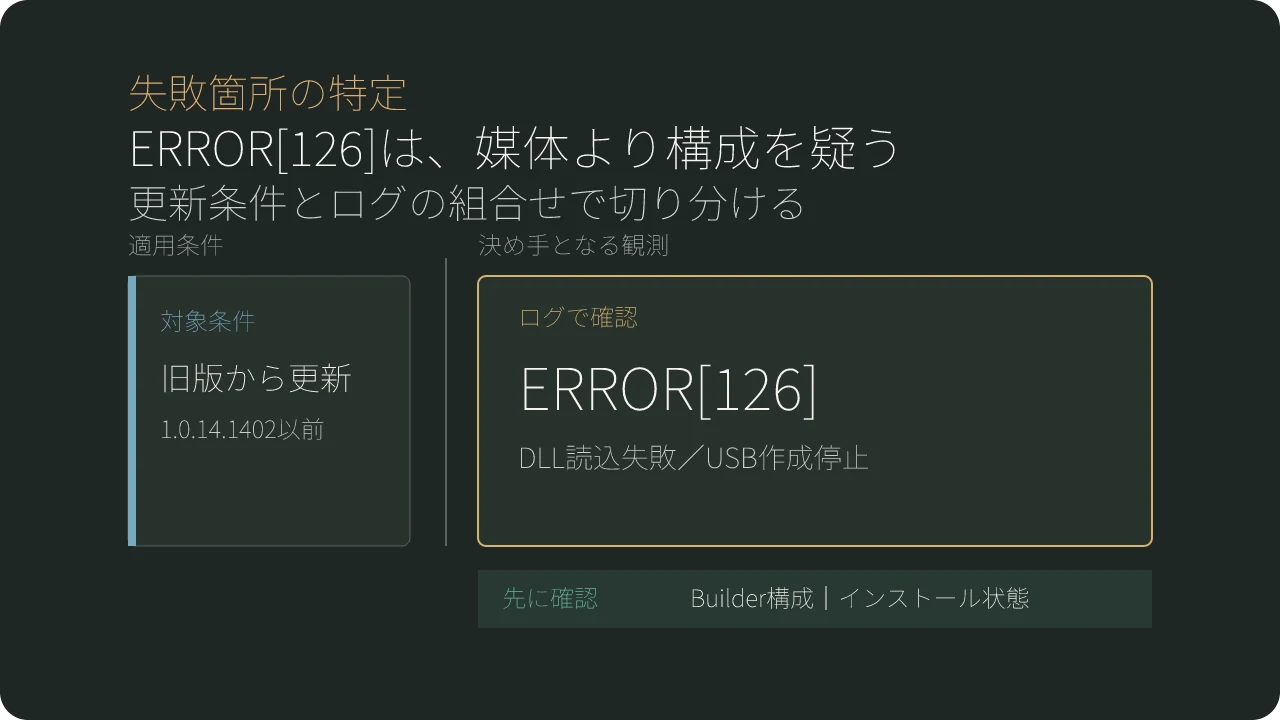
また、この不具合は「USBデバイス上の起動環境が壊れている」と確認された事象ではなく、起動環境を作成する処理が完了しない事象です。既存の起動メディアが利用可能かどうかは別に検証します。古いメディアが存在することを、再作成の完了や現行ハードウェアへの適合の代わりにはできません。
再インストール前に変更範囲と戻り方を決める
公式対処は「アップグレード後のBoot Environment Builderを再インストールする」です。実行前に、作業者は再インストールを単純な上書き操作ではなく、復旧手段を作るツール自体の変更として扱います。
事前に次を記録します。
- 現在表示されるBoot Environment Builderのバージョン
- アップグレード元とアップグレード先のバージョンを示す変更記録
- 使用する正規インストーラーの入手元とファイル名
- 選択した起動環境のベース(Windows PE/REまたはLinux。Windows PE/REでは使用したRE/ADK)
- 追加するストレージ/ネットワークドライバーと、その対象機種
- 作成対象USBデバイスのメーカー、容量、識別情報
- 既存の起動メディア、ISO、手順書の保管場所と最終検証日
- エラー前後を含む作成ログ
Boot Environment Builderの現行リリースノートでは、2026年4月13日付の1.0.15.1524が掲載され、Windows PE/REベースとLinuxベースの起動環境に含まれるActiveImage Protectorのバージョンとして7.8.0.10194が記載されています。ただし、これは公開リリースノート上の現行版を確認する材料です。今回のKBの対象を、すべての版、すべてのアップグレード失敗、すべてのUSB作成失敗へ一般化する根拠ではありません。
ロールバックは、DLLを手作業で戻すことではなく、変更前に使えていた復旧手段を失わない計画として設計します。既存の起動メディアやISOは、再インストールと新規メディアの受入が終わるまで上書き・廃棄しません。新規USBデバイスへ作成する場合は、対象ディスクの選択を別の担当者またはチェックリストで再確認します。誤ったディスクを初期化すれば、KB事象とは別のデータ損失につながるためです。
公式対処を四段階で実施する
作業は、原因確認、再インストール、USB再作成、実機受入の四段階に分けます。
- 原因確認: バージョン、アップグレード経路、該当する2行のログ、失敗工程をそろえます。
- 再インストール: 組織のソフトウェア変更手順に従い、アップグレード後のBoot Environment Builderを正規インストーラーから再インストールします。
- USB再作成: 起動環境のベース、アーキテクチャ、追加ドライバー、対象USBデバイスを再確認して、新しい起動環境を作成します。
- 実機受入: 代表的な復元対象機でUSBから起動し、画面表示、入力、ストレージ、ネットワーク、バックアップイメージへの到達性を確認します。
再インストール後にERROR[126]が消えたとしても、作業完了ではありません。DLLの読み込みとUSBパーティション作成が進んだことを確認できただけです。作成されたメディアが、実際の復元対象ハードウェアで必要なコントローラーやNICを認識し、バックアップ保存先へ接続できるかは別のゲートです。
逆に、再インストール後も同じログで停止する場合は、同じ操作を繰り返さず、版、インストーラー、ログ、対象USBデバイス、OS、起動環境のベースを再確認します。公式KBの条件から外れている、または再インストールが意図した版で完了していない可能性を分けて、サポートへ渡せる証跡を作ります。
再インストールは、状態を戻す作業
高度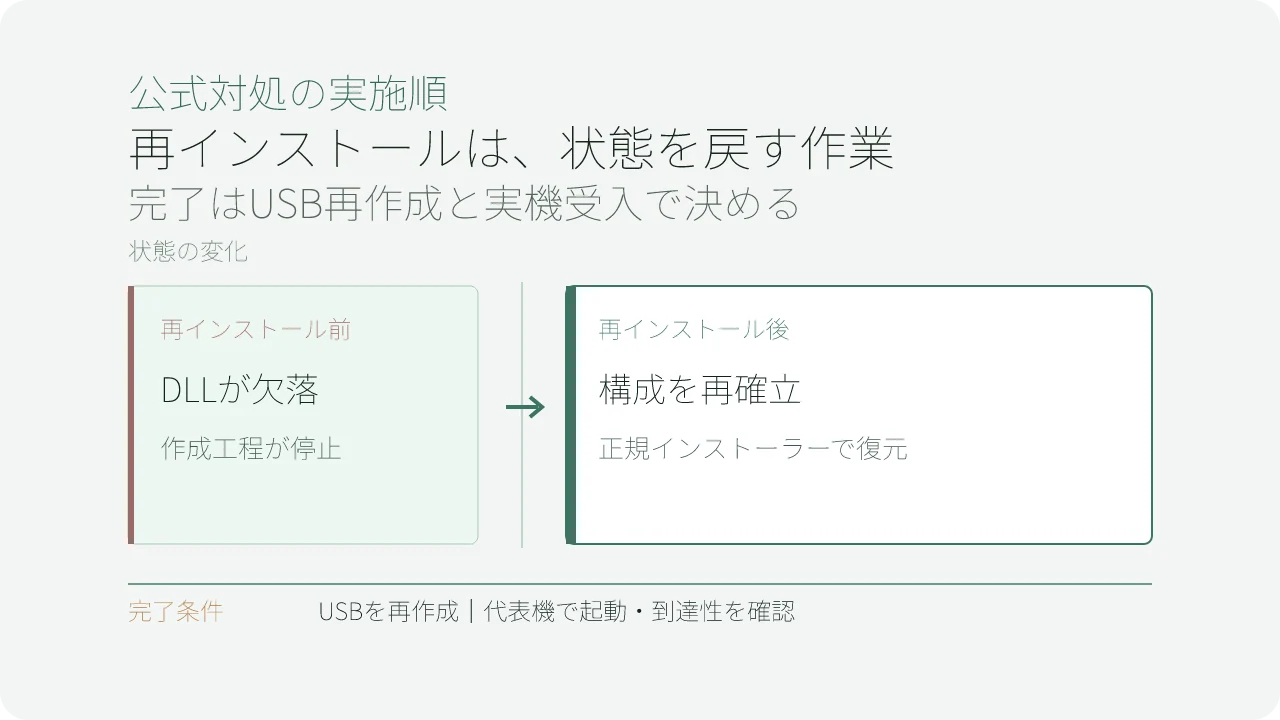
USB作成完了と復旧利用可能を分けて検証する
起動環境の受入は、作成処理、起動、デバイス認識、復元経路の四層で判定します。
| 層 | 合格条件 | 失敗時に戻る場所 |
|---|---|---|
| 作成処理 | 処理が正常完了し、該当する2行のERROR[126]が出ない | 再インストール結果、版、作成ログを再確認 |
| 起動 | 対象機がUSBを認識し、起動環境の画面まで到達する | UEFI/BIOS、Secure Boot、媒体方式、アーキテクチャを確認 |
| デバイス | キーボード、画面、復元先ディスク、必要なNICを認識する | 追加ドライバーと対象ハードウェアの対応を確認 |
| 復元経路 | バックアップ保存先へ接続し、対象イメージを参照できる | ネットワーク、認証、共有、暗号化情報、保存先到達性を確認 |
実機試験では、誤操作を避けるため、確認範囲を先に決めます。メディアから起動し、バックアップイメージの参照まで行うのか、隔離された検証機へ実際に復元するのかを区別します。本番ディスクを対象に復元処理を開始しないよう、復元先の識別と中止点を手順書へ明記します。
Actiphyの公式ヘルプは、ActiveImage Protectorの導入後に起動環境を作成し、実際に起動できることを確認するよう案内しています。したがって、USB作成画面の成功表示だけで受入を終えず、代表機での起動確認までを変更完了条件に含めるのが妥当です。
受入チェックを四項目で残す
変更記録には、次の四項目を最低限残します。
- 作成結果: 実行日時、使用版、起動環境のベース、USB識別情報、完了ログ
- 起動結果: 試験機、起動方式、起動完了画面、所要時間、担当者
- デバイス結果: ストレージ、NIC、入力デバイス、追加ドライバーの認識
- 復元経路: 保存先接続、対象イメージ参照、暗号化情報、未実施の試験範囲
「USB作成成功」という一行では、障害時に何が確認済みか分かりません。作成ツールが直ったことと、復旧対象で使えることを別々に残すことで、将来のOS更新、ADK更新、機種変更、ストレージ変更時にも再検証範囲を決めやすくなります。
USBの合格は、四つの証跡で決める
高度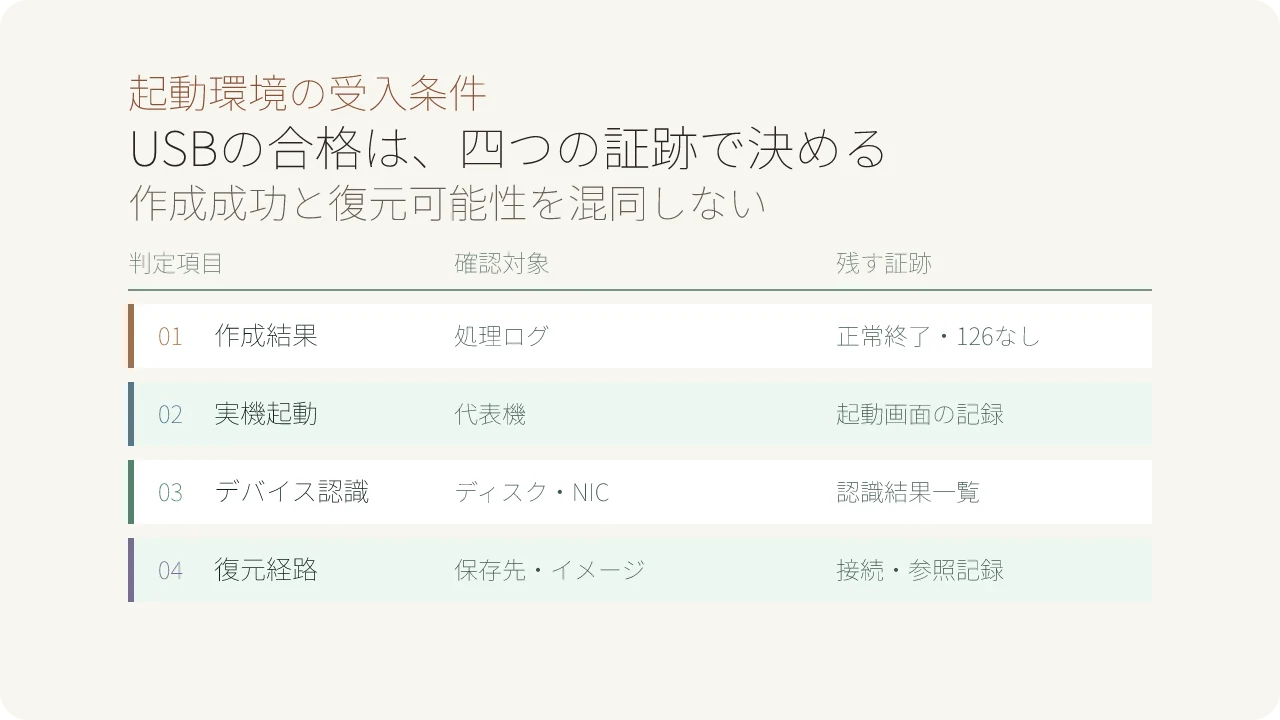
再インストールで解消しない場合に集める証跡
公式対処後も解消しない場合、サポートへ連絡する前に次をまとめます。
- Boot Environment Builderの表示バージョンとインストーラー名
- アップグレード前後の版と実施日時
- Windowsのエディション、バージョン、アーキテクチャ
- 起動環境のベース。Windows PE/REの場合は使用したRE/ADKの種類と版
- 対象USBデバイスの識別情報と、別媒体での再現有無
Load dll failedより前からCreate USB Partition failedより後までのログ- 再インストールの実施日時と結果
- セキュリティ製品やアプリケーション制御による検知の有無
- 既存媒体と新規媒体での起動確認結果
このうち、セキュリティ製品の影響や別媒体での再現性は一般的な切り分け項目です。公式KBが原因として示しているのは、対象アップグレード経路のアンインストール処理の問題によるSetNJUSBBootItem64.dllの未コピーです。KBの事実と、環境依存の追加調査を混同せずに報告します。
再発防止は「アップグレード後にメディアを作り直す」だけでは足りない
再発防止では、Boot Environment Builderのアップグレードインストールを復旧訓練の構成変更として扱います。アップグレード前後の版、起動環境のベース、追加ドライバー、対象機種を台帳化し、アップグレード後には新規媒体を作成して代表機で起動します。
さらに、起動メディアには検証期限を設けます。ハードウェア更改、NICやストレージコントローラーの変更、Windows PE/RE・Linuxベースの更新、ActiveImage Protectorの主要版更新、バックアップ保存先や認証方式の変更があれば、期限前でも再検証します。媒体が物理的に存在することと、現在の復旧経路で利用できることは同じではありません。
既存媒体を予備として残す場合も、版、作成日、対象機種、含まれるドライバー、最終起動確認日を明示します。ラベルのないUSBを「たぶん復旧用」と扱う状態をなくすことが、今回のような作成トラブル時の安全余裕になります。
FAQ
ERROR[126]が出たら必ず再インストールで直りますか
公式KBの対象は、Boot Environment Builder 1.0.14.1402以前からアップグレードし、Load dll failedとCreate USB Partition failedのログが出る事象です。条件やログが異なる場合は、同じ原因と断定できません。再インストール後も解消しない場合は、KBの一致条件と環境情報をそろえて別要因を切り分けます。
SetNJUSBBootItem64.dllを別PCからコピーしてもよいですか
公式KBが案内する対処は、アップグレード後のBoot Environment Builderの再インストールです。出所や版の整合性が不明なDLLの手動コピーは、構成を不透明にするため避けます。
既存のUSB起動環境があれば再作成は不要ですか
既存媒体が対象機で起動し、必要なストレージ、NIC、バックアップ保存先、イメージを認識できると確認済みなら、障害時の一時的な復旧手段になり得ます。ただし、現行環境への適合は別途確認が必要です。新しい媒体の作成・受入が終わるまで既存媒体を保持し、検証結果を版と日付付きで管理します。
USB作成が成功すれば復元テストは不要ですか
作成成功は最初のゲートです。少なくとも代表機でUSBから起動し、復元先ディスク、NIC、保存先、対象イメージを認識できることを確認します。実データの復元まで行う範囲は、システム重要度と復旧訓練計画に応じて決めます。
まとめ: ERROR[126]の解消と復旧手段の受入を分ける
Boot Environment Builderのアップグレードインストール後のUSB作成失敗では、ERROR[126]だけを見るのではなく、1.0.14.1402以前からのアップグレード、Load dll failed、Create USB Partition failed、SetNJUSBBootItem64.dllの未コピーという公式KBの範囲を照合します。一致する場合の公式対処は、アップグレード後のBoot Environment Builderを再インストールすることです。
作業は、原因確認、再インストール、USB再作成、実機受入に分けます。新しいUSBを作成できても、復元対象機で起動し、必要なディスクとネットワークを認識し、バックアップイメージへ到達できなければ復旧手段としては未完成です。
次回のアップグレード計画には、起動メディアの作成と代表機での受入を同じ変更票へ入れてください。これにより、ツール更新の成功と、障害時に使える復旧手段の維持を別々に証明できます。