

ActiveImage Protector 2022で作成したファイルバックアップイメージ(.afb)をダブルクリックすると、Image Explorerに次のダイアログが表示され、ファイルを取り出せないことがあります。
Image Explorer
Can't open image file
同じ端末でボリュームバックアップイメージは開けるのに、AFBだけが開けない。この組み合わせでは、バックアップイメージの破損を疑う前に、Image Explorerをどの構成でインストールしたかを確認する必要があります。
アクティファイの公式ナレッジベース(KB)は、Image Explorerだけをインストールした環境で、AFBの復元に必要な二つのライブラリがActiveImage Protectorのインストールパスに不足する既知事象を示しています。公式対処は、必要なバージョンへ更新したうえで専用パッチを適用し、Windows Explorerを再起動することです。
ただし、Can't open image fileという表示だけで同じ事象と断定してはいけません。本記事では、KBの対象条件を照合し、パッチ適用による変更範囲を管理し、AFBから実際にファイルを復元できるところまで確認する手順を整理します。内容は2026年10月1日時点の公開情報に基づきます。
まずKBの対象条件を四つの組み合わせで確認する
公式KBが説明するのは、すべてのImage Explorerエラーではありません。次の条件を組み合わせて確認します。
| 確認項目 | KBに記載された状態 | 実務で残す証跡 |
|---|---|---|
| 対象製品 | ActiveImage Protector 2022 | 製品名、ビルド、インストール日時 |
| インストール構成 | Image Explorerだけをインストール | インストール済みコンポーネント、変更記録 |
| 対象イメージ | ファイルバックアップイメージ(AFB File) | 対象ファイル名、拡張子、作成元、作成日時 |
| 画面表示 | Can't open image file | ダイアログ、発生時刻、操作手順 |
さらに、公式KBは、ボリュームバックアップイメージではこのエラーが発生せず、Image Explorerとイメージマウントドライバーを含めてActiveImage Protectorをインストールした環境では当該事象が発生しないと説明しています。この差は、イメージ自体の健全性とインストール構成を切り分ける重要な観測点です。
別の端末や完全構成の端末で同じAFBを開ける場合、対象端末側の構成差を疑う材料になります。ただし、別端末で開けたことだけで本番端末へパッチを適用してよいとは決まりません。対象端末の製品版、インストール構成、変更管理、パッチの入手元を個別に確認してください。
一方、ボリュームバックアップも開けない、Image Explorer以外の復元経路でも同じファイルを読めない、AFBのサイズが不自然、保存先でI/Oエラーが出ている場合は、このKBだけでは説明できません。イメージ破損、保存先障害、アクセス権、暗号化パスワード、対応バージョンなどを別の問題として切り分けます。
AFBだけ開けない条件
高度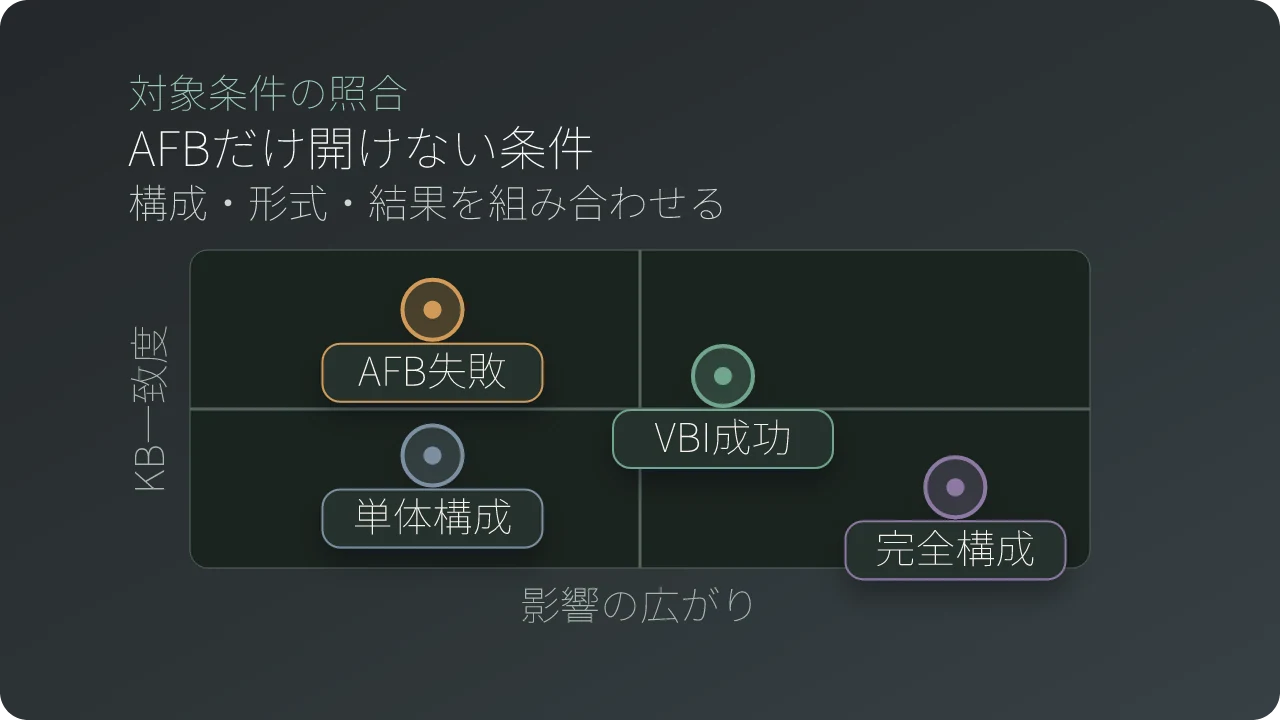
AFBを開く経路で不足する二つのDLLを確認する
公式KBが示す原因は明確です。Image Explorerだけをインストールした環境では、ファイルバックアップイメージを復元するための次のライブラリがActiveImage Protectorのインストールパスに不足します。
FileImgOperate.dll
AIPBaseOpImageFile.dll
Image Explorerは、バックアップイメージをダブルクリックで開き、バックアップしたデータへアクセスするコンポーネントです。しかし、AFBの処理には上記ライブラリが必要です。シェル上にImage Explorerの関連付けや画面が存在していても、AFBを扱う実行経路の構成要素がそろっていなければ、Can't open image fileで停止します。
ここで重要なのは、ボリュームバックアップイメージを開けることを「Image Explorer全体が正常」という証拠にしないことです。公式KBは、ボリュームバックアップでは同じエラーが発生しないとしています。つまり、画面の起動、ファイル関連付け、ボリュームイメージの参照、AFBの参照は、同じ合否にまとめられません。
開く経路は同じではない
高度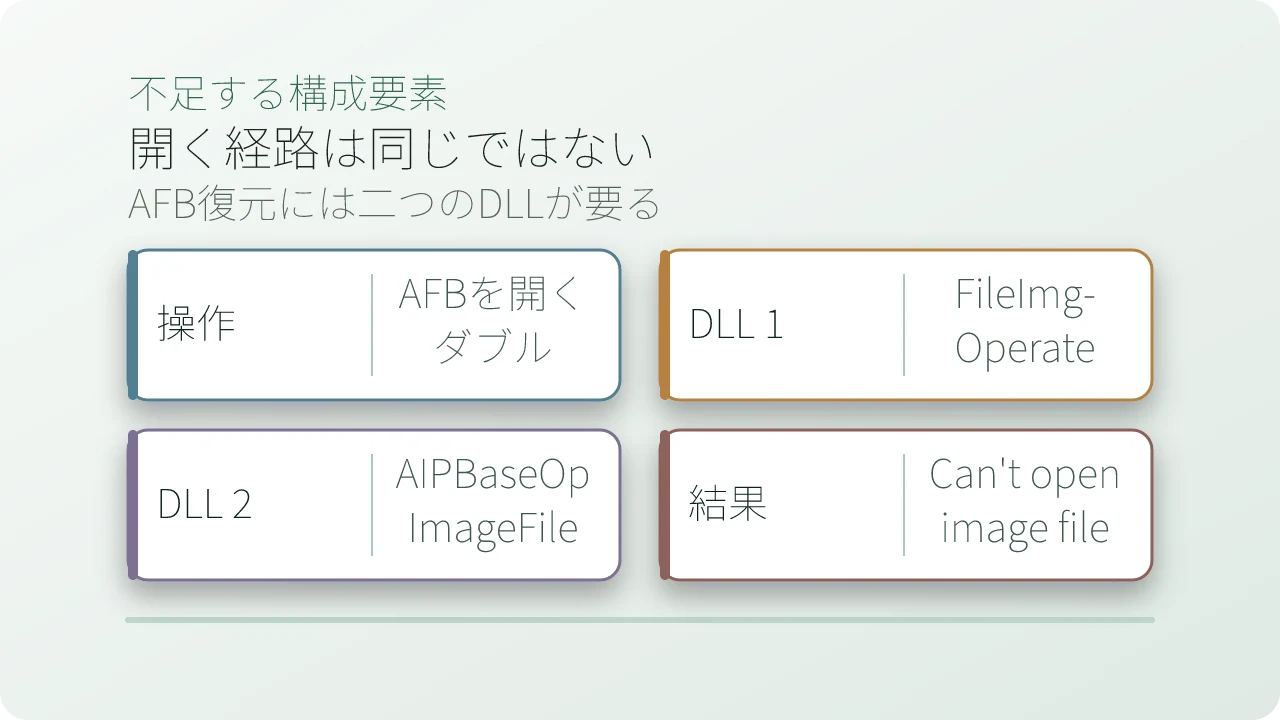
反対に、DLL名だけを検索し、別端末からファイルをコピーする対応も避けます。公式KBの対処は、所定バージョンへの更新と公式パッチ適用です。手作業でDLLを配置すると、ファイルの出所、版、署名、依存関係、将来の更新時の状態が不明になり、サポート調査を難しくします。
公式パッチはバージョン確認から実施する
公式KBの手順は、バージョン確認、パッチ適用、Windows Explorerの再起動という順です。
- ActiveImage Protector 2022の製品、エージェント、コンソールの各バージョンを記録する。
- 公式ダウンロードページとリリースノートで、Windows版の基礎プログラムと累積パッチの現行版を確認する。
- 公式KBを作業日に開き、当該事象向けの専用パッチ
Patch-ActiveImage Protector 2022-260915-02.exeが引き続き必要か確認する。 - 累積パッチと専用パッチの包含関係や適用順序が明記されていない場合は、両方を推測で重ねず、公式サポートへ確認する。
- KBまたは公式サポートの指示に従って必要な更新と専用パッチを適用する。
- WindowsのタスクマネージャーからExplorerプロセスを再起動する。
- Image Explorerで対象AFBを開き、ファイル復元を確認する。
2026年10月1日時点の公式ダウンロードページでは、Windows版の基礎プログラムは7.8.0.10194(2026年4月22日公開)で、累積パッチ26.9.11.2が2026年9月28日に公開されています。累積パッチ適用後のエージェントとコンソールは7.8.1.10436と案内されています。一方、現行リリースノートには本KBのDLL不足事象が修正項目として明記されていません。したがって、後発の累積パッチへ当該修正が含まれる、またはKB専用パッチが不要になったとは推測せず、作業日にKBと公式サポートで適用要否と順序を確認してください。
パッチは、KB本文にある公式配布リンクから取得します。ファイル名が似た実行ファイルを検索サイトや第三者の保管場所から入手しないでください。組織の変更管理でコード署名、ハッシュ、配布元URL、取得日時を記録する運用がある場合は、その手順に従います。
Explorerプロセスを再起動すると、開いているエクスプローラー画面やシェル操作にも影響します。公式KBも、他のエクスプローラーを使用していないときに実施するよう注意しています。ファイルコピー、管理共有の操作、利用者の対話セッションがない作業窓を確保し、影響を受ける利用者へ事前に連絡します。
変更前に再現条件と戻り方を固定する
パッチ適用前に、問題の再現に必要な最小セットを保存します。
パッチ後に復元まで確かめる
高度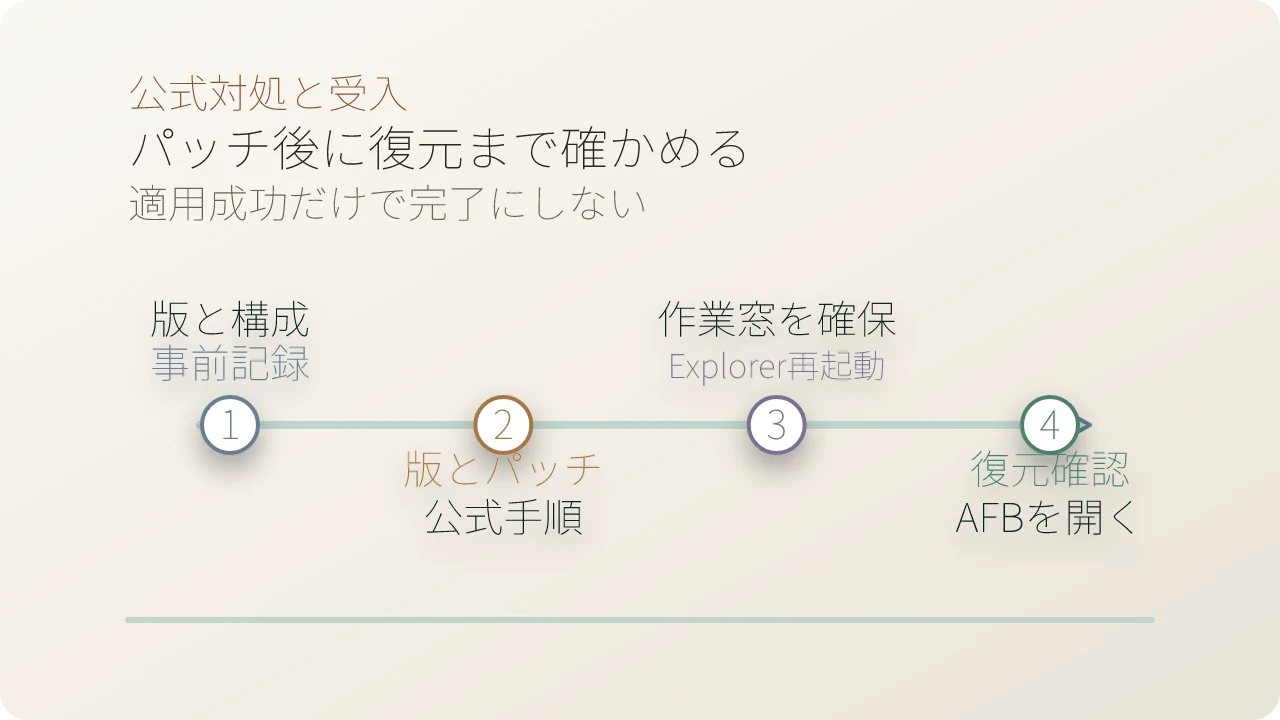
- ActiveImage Protector 2022の製品バージョンとインストール済みコンポーネント
- 問題が起きるAFBのファイル名、サイズ、作成日時、保存先
Can't open image fileダイアログと操作手順- 同じ端末でボリュームバックアップを開けるかどうか
- 同じAFBを別の検証端末で開けるかどうか
- 適用するパッチのファイル名、取得元、取得日時、署名確認結果
- 作業窓、実施者、承認者、利用者影響
KBは、パッチを戻す手順や二つのDLLを個別に削除する手順を示していません。そのため、失敗時の戻り方を独自に「DLLを消す」「別版へ置き換える」と決めないでください。変更が完了しない場合は、適用前後の版、パッチの結果、イベントログ、再現用AFB、画面表示を保全し、追加変更を止めて公式サポートへ相談します。
また、AFBそのものを唯一の再現資料にしないことも重要です。業務データを含む場合、サポートへ提供できる範囲やマスキング要否を確認します。可能であれば、機密情報を含まない小さなテストフォルダーからファイルバックアップを作成し、同じ現象と対処後の結果を再現できるようにします。
事後検証は「開けた」から「復元できた」まで行う
パッチ適用後にAFBをダブルクリックしてツリーが表示されても、検証は完了ではありません。少なくとも次を確認します。
| 検証段階 | 確認内容 | 残す証跡 |
|---|---|---|
| 起動 | Can't open image fileが再発しない | 操作時刻、画面、対象AFB |
| 参照 | 期待するフォルダーとファイルが表示される | 復元ポイント、パス、件数 |
| 復元 | テスト用の別フォルダーへファイルをコピーできる | 出力先、処理結果、エラー有無 |
| 内容 | サイズ、更新日時、必要に応じてハッシュを比較できる | 比較結果、判定者 |
| 回帰 | ボリュームバックアップの従来操作が壊れていない | 代表イメージの参照結果 |
元の場所へ直接上書きせず、最初はテスト用の別フォルダーへ復元します。ファイルバックアップとボリュームバックアップでは利用できる復元オプションが異なるため、ACLや属性を含む受入条件は、作成方式と公式ヘルプを確認して決めてください。Image ExplorerのREADMEには、ダイレクトオープンしたイメージからコピーしたファイルの属性は維持されないという注意もあります。内容の取り出し確認と、属性を含む業務上の復元要件を混同しないようにします。
複数のAFBがある場合は、古い世代と新しい世代、ローカル保存とネットワーク保存など、代表条件を分けて確認します。一つのテストファイルが復元できた結果を、すべてのAFB、保存先、権限、暗号化条件へ一般化しません。
KBの対象外なら証拠を増やしてからサポートへ進む
次の状態では、公式パッチを繰り返し適用する前に別事象として扱います。
- Image Explorerだけの構成ではない
- AFB以外のボリュームバックアップも開けない
- 表示される文言が
Can't open image fileと異なる - 7.8.0.10194と公式パッチを適用しても同じ症状が続く
- 特定のAFBだけが失敗し、別のAFBは開ける
- ネットワーク保存先、権限、暗号化、I/Oエラーが関係している
サポートへ相談する前に、製品・ビルド、OS、インストール構成、AFBの作成元と世代、保存先、再現操作、画面表示、パッチ適用結果、Explorer再起動の実施有無をまとめます。業務データを含むイメージをそのまま送付するのではなく、提供方法と必要性を先に確認してください。
まとめ:AFB固有の失敗とインストール構成を結び付ける
Image ExplorerでAFBだけがCan't open image fileになる場合、イメージ破損だけを疑うと切り分けを誤ります。公式KBの対象は、ActiveImage Protector 2022でImage Explorerだけをインストールした環境です。AFBの復元に必要なFileImgOperate.dllとAIPBaseOpImageFile.dllが不足するため、所定バージョンへの更新、公式パッチ、Explorer再起動が示されています。
実務では、パッチ適用をゴールにせず、条件一致、配布元、変更影響、別フォルダーへのファイル復元、内容比較、回帰確認までを一つの変更記録へ残します。条件が外れる、または対処後も再発する場合は、追加の手作業でDLLを操作せず、証拠を保全して公式サポートへ引き継いでください。
よくある質問
AFBが壊れているという意味ですか?
このKBの対象条件に一致する場合、原因はImage Explorerだけをインストールした環境で必要なライブラリが不足することです。AFB破損を示す事象ではありません。ただし、別環境でも同じAFBだけが開けない場合は、イメージ側の問題を含めて別途切り分けます。
二つのDLLを別端末からコピーすれば直りますか?
公式KBの対処ではありません。版や署名、依存関係を不明にするため、所定バージョンへ更新し、公式KBから案内されるパッチを適用してください。
Explorerの再起動は省略できますか?
公式KBの手順に含まれています。開いているエクスプローラー画面やファイル操作へ影響するため、利用していない作業窓で実施します。
パッチ適用後はAFBが開けば完了ですか?
画面が開くだけでなく、テスト用の別フォルダーへ代表ファイルを復元し、サイズ、更新日時、必要に応じてハッシュを比較してください。ボリュームバックアップの従来操作も代表条件で確認します。