

旧ImageCenterを運用している環境でActiphy ImageCenter(with StorageServer、以下AIC)を導入するとき、「新しい製品へ置き換えればよい」と考えると、移行設計を誤りやすくなります。確認すべき境界は製品名ではなく、バックアップイメージを作成したActiveImage Protector(AIP)の世代、保存先の形式、バックアップ元ホストごとの管理主体です。
公式KBは、AIP 2018以前で作成したバックアップには旧ImageCenter、AIP 2022以降にはAICを使うという基本方針を示しています。同時に、AIP 2022の一部ビルドでは旧ImageCenterもサポートされること、AICバケットと共有フォルダーでは条件が異なること、旧・新を同じホストへ入れられても同一バックアップ元を両方で管理してはいけないことも明記しています。
本記事では、このKBを単なる製品選択表として要約せず、現行環境の確認、移行単位、変更リスク、ロールバック、事後検証、サポートへ渡す証跡までを一つの切替計画へ落とし込みます。バージョン番号や制限は更新されるため、実作業では対象ビルドの最新KB、Readme、リリースノートを再確認してください。
まず固定するのはAIPの世代とイメージの作成元
移行対象を「保存先フォルダー」だけで棚卸しすると、同じ場所にAIP 2018以前とAIP 2022以降のイメージが混在している場合に、どの管理製品へ渡すべきか判断できません。最初にバックアップ元ホスト、AIPの製品バージョンとビルド、イメージセット、保存先を対応付けます。
公式KBが示す基本境界は次のとおりです。
| イメージの作成元 | 基本となる管理製品 | 移行前に追加確認すること |
|---|---|---|
| AIP 2018以前 | 旧ImageCenter | 利用中の旧ImageCenterの対応範囲、保持中イメージの読取・処理可否 |
| AIP 2022以降 | AIC | AIPビルド、AICバケットか共有フォルダーか、最新Readmeの制限 |
| AIP 2022の既存環境 | 条件により旧ImageCenterも対象 | KBに記載された上限ビルド、利用機能、移行期限 |
ここで「AIP 2022なら常に旧ImageCenterが使えない」と一般化してはいけません。公式KBは、AIP 2022 Version 7.5.3.9722(Patch Version 25.7.15.1)以前について、最新の旧ImageCenterをサポート対象として示しています。これは移行を不要にする保証ではなく、現状確認で使う境界です。2026年9月28日時点の公式ダウンロードページではAIPとユーティリティの現行公開版がさらに更新されているため、新規導入やアップデート後は古い境界をそのまま適用せず、最新の組み合わせを確認します。
旧ImageCenterとAICを世代で選ぶ
AICはActiphy StorageServerとImageCenterの機能を統合した製品です。AIP専用の保存先と、検証、BootCheck、結合、レプリケーションなどのイメージ管理を同じ製品境界で扱えます。一方、旧ImageCenterは従来のイメージファイルを管理する系統として残っています。
移行判断では、機能が多い方を一律に選ぶのではなく、イメージの作成元と処理対象を一致させます。古いイメージに対して新しい管理系を割り当てても、一部機能が正しく動作しない可能性があり、公式KBはこの制限に修正がないと説明しています。過去世代を保持する必要がある場合は、旧系統を即時撤去せず、保持期限と復旧要件に合わせて管理期間を設計します。
作成元AIPで管理系を分ける
高度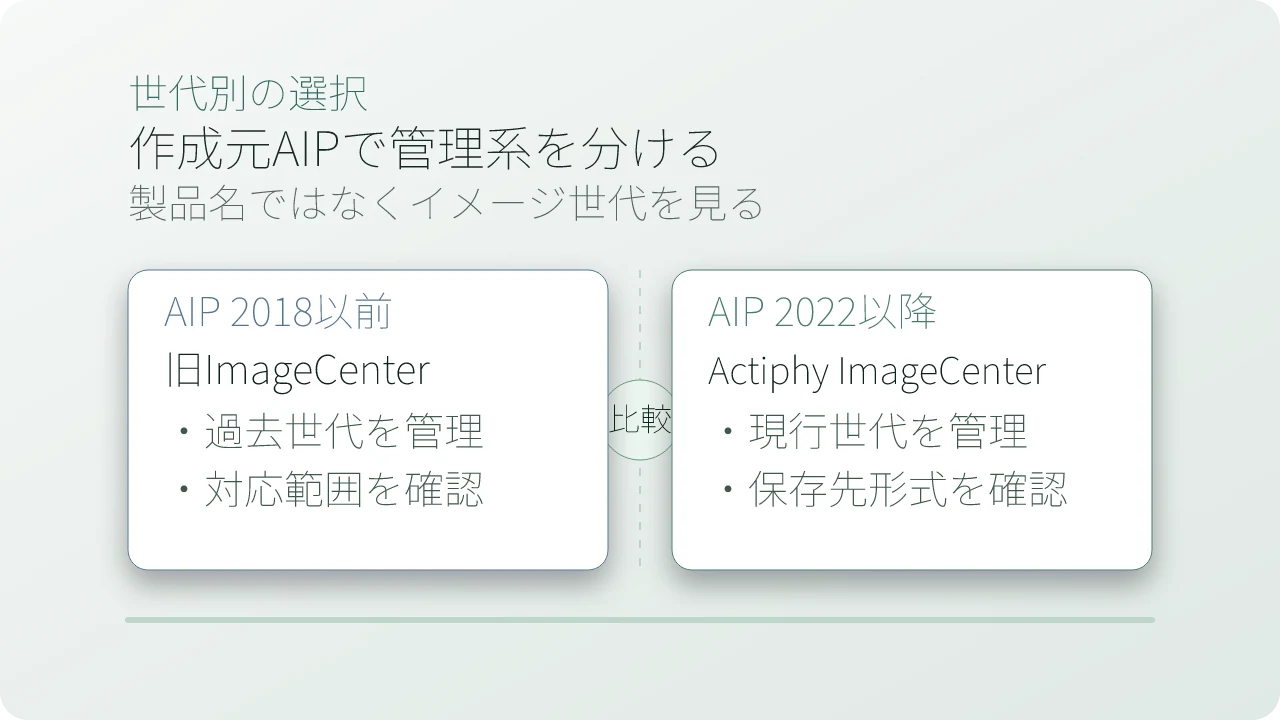
切替台帳には次を記録します。
- バックアップ元ホスト名と業務システム名
- AIPの製品バージョン、エージェント/コンソールのビルド、パッチ
- イメージセットの作成開始日、最新世代、保持期限
- 現在の保存先とアクセス方式
- 検証、BootCheck、結合、レプリケーションを実行している製品
- 移行後の管理製品、切替日、旧タスク停止日
AICバケットと共有フォルダーを同じ扱いにしない
公式KBは、AICバケットをバックアップ先にする場合、AIPの[フォルダーの選択]画面で[Actiphy ImageCenter]を選び、IPアドレスとポートを入力してから作成済みバケットを選択するよう案内しています。単に共有フォルダーのUNCパスへ置き換える手順ではありません。
AIP 2022 Version 7.0.0.8643以降では、StorageServerバケットをバックアップイメージの保存先として指定できます。一方、AIC上の共有フォルダーを指定する場合、公式KBはAIP 2022について同じバージョン制限を設けていません。つまり、「AICを使っている」という情報だけでは適用条件を判断できず、バケットと共有フォルダーのどちらを選んだかまで必要です。
移行前には設定画面だけでなく、実際のジョブ定義と保存先実体を照合します。
- バックアップジョブの保存先種別を確認する。
- AICバケットなら、接続先IP、ポート、バケット名、認証設定を記録する。
- 共有フォルダーなら、UNCパス、認証主体、共有/NTFS権限を記録する。
- 現行ジョブが生成した最新イメージを保存先側で確認する。
- 復元環境から同じ保存先へ到達できるか、別途確認する。
管理画面で登録できたことと、バックアップ、後処理、復元の全経路が成立することは別です。保存先の選択方法を誤ると、ジョブが想定のバケットを使わない、後処理対象を認識しない、復元時だけ資格情報や名前解決で停止する、といった切り分けが必要になります。
共存時はバックアップ元ごとに管理主体を一つにする
公式KBによれば、旧ImageCenterとAICは同じホストへインストールできる条件があります。ただし、同じバックアップ元ホストのイメージは、旧ImageCenterかAICのどちらか一方で管理しなければなりません。
この制約は、二つのサービスが起動できるかどうかではなく、同じイメージセットへ複数の管理主体が変更を加えることを避けるための運用境界です。検証だけを旧系、結合だけを新系に分ける、といった構成を独自判断で作らないでください。結合、保持、削除、レプリケーションはイメージチェーンの状態を変えるため、同じバックアップ元に対する責任を一つへ固定します。
一つのバックアップ元に一管理系
高度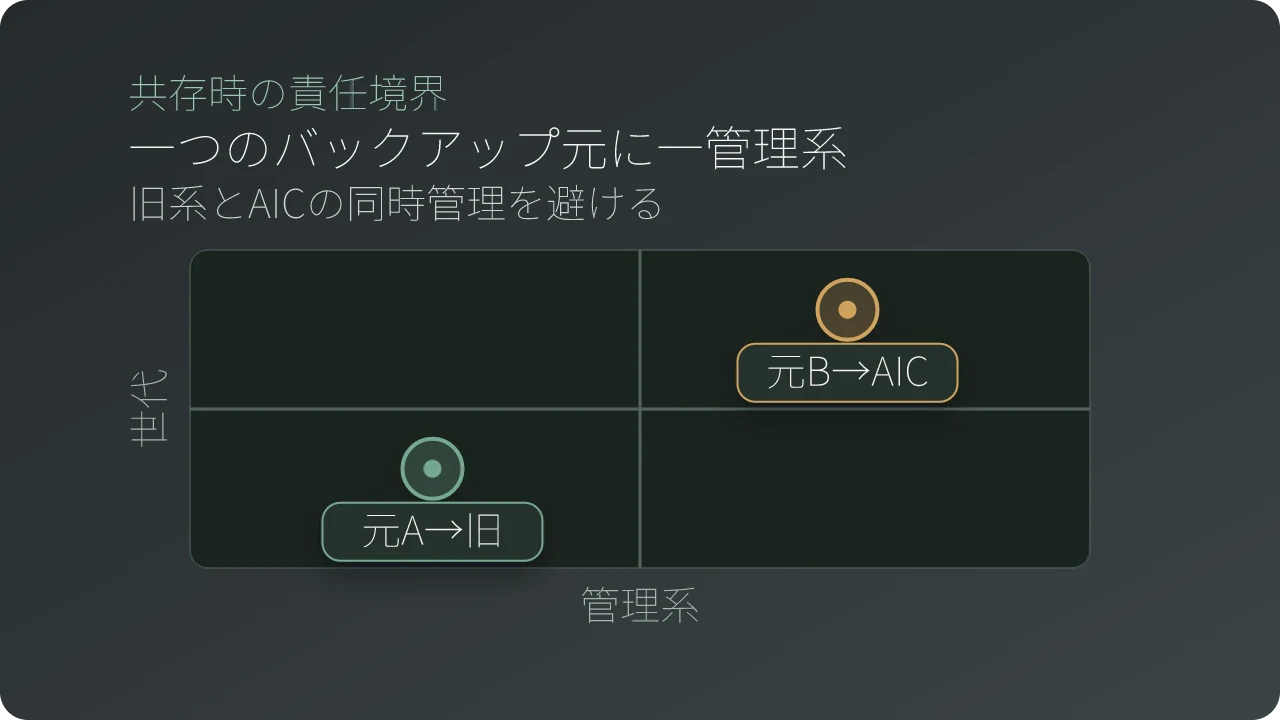
共存期間の構成管理では、バックアップ元ホストを主キーにします。保存先パスだけを主キーにすると、複数ホストが同じ共有を使う環境で責任境界が曖昧になります。
| バックアップ元 | 作成元AIP | 管理主体 | 管理対象 | 旧系の扱い |
|---|---|---|---|---|
| 業務サーバーA | 2018 | 旧ImageCenter | 既存世代の検証・保持 | 保持満了まで継続 |
| 業務サーバーB | 2022 | AIC | 新規取得と後処理 | タスク停止済み |
| 検証用サーバーC | 2022 | 移行中は片方のみ | 切替前後の比較用世代 | 同時管理しない |
同一ホストへの共存が可能でも、障害時の影響範囲は増えます。サービス、ポート、保存先、CPU、メモリ、I/O、ログ領域を共有するため、変更前にリソースと停止影響を確認し、問題が起きたときにどちらを止めるかを決めます。
移行はバックアップ元単位で切り替える
移行の最小単位は、フォルダーやタスク種別ではなくバックアップ元ホストです。あるホストの検証をAICへ移しながら、結合と保持だけ旧ImageCenterへ残すと、管理主体を一つにする条件を満たせません。
安全な切替は次の順で計画します。
- 対象ホストの新規バックアップと旧ImageCenterの後処理が完了していることを確認する。
- 旧系のタスク、実行中処理、保留処理を記録する。
- 旧系タスクを停止し、停止時刻と最終対象イメージを固定する。
- AICへ保存先と管理対象を登録する。
- 新規バックアップを1回実行し、保存先実体とログを確認する。
- 検証など必要な後処理を実行し、対象イメージと結果を確認する。
- 復元経路を確認し、移行承認を記録する。
切替中は保持ポリシーを短縮したり、保存先上の管理フォルダーを手動削除したりしません。旧ImageCenterのReadmeは、イメージフォルダー登録時に不可視の管理フォルダーが作成され、製品の管理画面から削除すべきことを示しています。容量不足への対応を理由に手動整理すると、ロールバックに必要な管理状態を失う可能性があります。
変更前にロールバック条件を決める
移行前に戻し方を定義しなければ、AICで最初の処理が失敗した時点で、旧系の再開と新系の継続が競合します。ロールバックは「旧ImageCenterを起動し直す」だけでは不十分です。
事前に次を固定します。
- 旧系の設定、タスク、ログ、対象イメージの保存方法
- AIC側で新しく作成されるバケット、認証、管理情報
- 切替後に作成されたイメージをどちらが管理するか
- ロールバック判断者と判断期限
- 旧系を再開する前に停止・解除するAIC側タスク
- 新旧どちらにも管理されない期間を発生させない手順
ロールバックの目的は、処理を二重化することではなく、管理主体を旧系へ明示的に戻すことです。切替後の新規世代を旧系が処理できるかは、作成元AIPとイメージ形式、旧ImageCenterの対応範囲に依存します。未確認の世代をそのまま旧系へ登録せず、必要ならActiphyサポートへ条件を提示して確認します。
切替後は三層で受入判定する
移行成功を「AICコンソールでホストが見えた」で終わらせません。受入は取得、管理、復元の三層に分けます。
四つの証拠で移行を閉じる
高度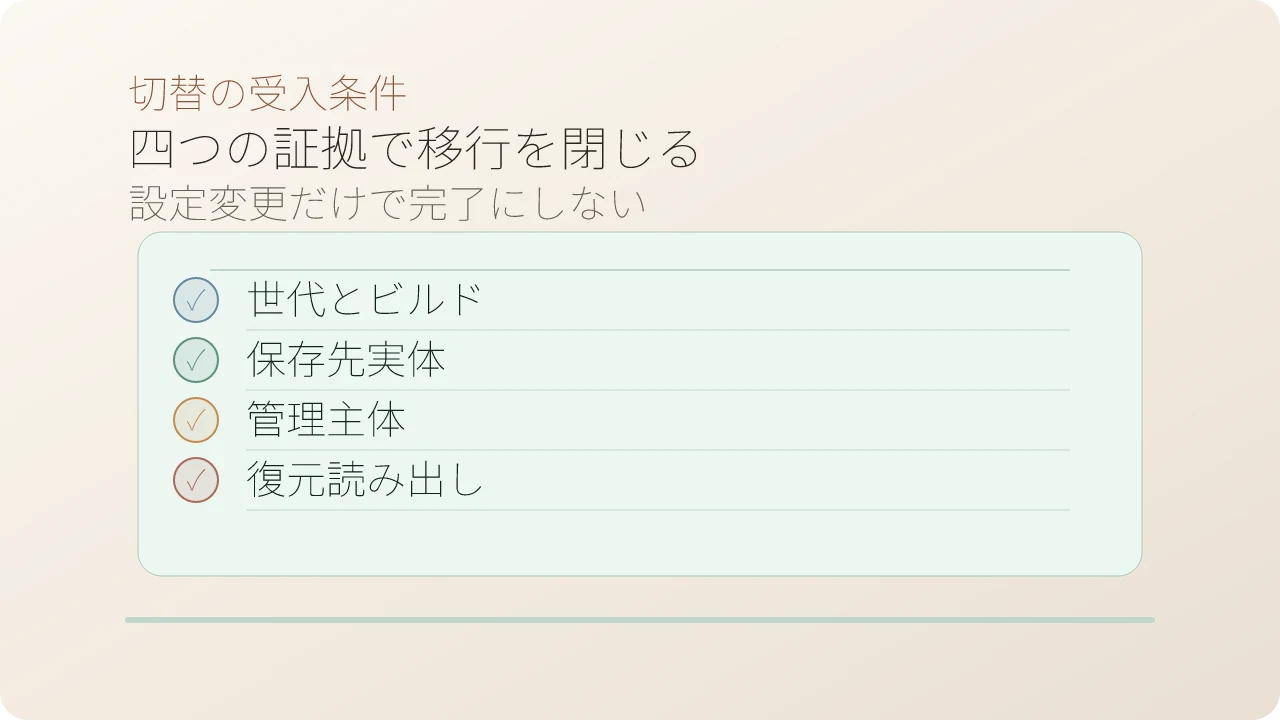
取得層
- 対象ホストのジョブが予定どおり開始・終了した
- AICバケットまたは共有フォルダーへ期待したイメージが作成された
- 容量、クォータ、読み取り専用状態、接続エラーがない
- ジョブID、開始終了時刻、作成イメージを対応付けた
管理層
- AICが対象イメージセットを認識した
- 検証、BootCheck、結合、レプリケーションのうち採用した処理が対象世代で完了した
- 旧ImageCenterが同じバックアップ元を処理していない
- 保持・削除の結果が設計どおりである
復元層
- 起動環境または復元担当端末から保存先へ到達できる
- 対象世代を選択できる
- テスト復元またはファイル復元で読み出しを確認した
- 技術復元後の業務受入条件と承認者を記録した
BootCheckやイメージ検証の成功は、業務データの完全性やアプリケーションの受入を単独で保証しません。移行の目的が管理基盤の更新であっても、最終的には復元経路から読めることと、代表的な復元結果を確認します。
失敗時はエラーを保存先・管理・互換性へ分ける
移行後にタスクが失敗した場合、最初に再登録や再インストールを行うと、原因と管理状態が変わります。エラー文、コード、時刻、対象イメージ、操作直前の設定を保存してから切り分けます。
| 観測点 | 確認する証拠 | 主な判断 |
|---|---|---|
| AIPジョブ | ジョブログ、保存先種別、接続先、エラーコード | 取得・転送の問題か |
| AIC保存先 | バケット、クォータ、容量、認証、ポート | 保存先を利用できるか |
| イメージ管理 | 対象世代、管理主体、処理履歴 | 旧新の競合や未登録がないか |
| 互換性 | AIP/ImageCenterの製品・ビルド、イメージ作成元 | 公式の対象範囲か |
| 復元経路 | 起動環境、名前解決、資格情報、読取結果 | 実際に戻せるか |
公式エラーコード一覧には、StorageServerのバケットクォータ満杯、ディスクフル、バケット未検出、読み取り専用、最大クライアント数、StorageServer未検出・切断などの区分があります。実際のコードと製品ビルドを記録し、名称だけで原因を決めつけないようにします。
サポートへ渡す証跡を先に揃える
互換性や移行後の動作をActiphyサポートへ確認するときは、「ImageCenterが動かない」では条件が不足します。少なくとも次を一つの時系列へまとめます。
- AIP、旧ImageCenter、AICの製品バージョン、ビルド、パッチ
- バックアップ元OSと対象ホスト
- イメージを作成したAIPの世代と作成日時
- AICバケットまたは共有フォルダーの別
- 同じバックアップ元を管理する旧・新タスクの有無
- 実行した操作、正確な画面名、エラー文、エラーコード、時刻
- AIP、旧ImageCenter、AICの関連ログとサポート情報
- 直前の成功実行、変更点、ロールバック操作の有無
パスワード、秘密鍵、個人情報をそのまま添付せず、公式サポートの案内と社内手順に従って共有します。再現操作がイメージチェーンを変更する場合は、実行前に影響と退避方法を確認します。
再発防止はバージョン台帳と管理主体台帳を分けない
移行完了後も、AIPだけを更新しImageCenter側の対応確認を忘れると、次のアップデートで同じ問題が再発します。変更管理票には、AIPエージェント、コンソール、旧ImageCenter、AIC、保存先形式、イメージ形式、管理主体を同じ行へ記録します。
月次または四半期のレビューでは、次を確認します。
- 公式ダウンロードページ、KB、Readme、リリースノートの更新
- バックアップ元ごとの管理主体が一意か
- 廃止予定の旧世代イメージと保持期限
- バケット、共有フォルダー、クォータ、容量、認証の変更
- 検証・結合・レプリケーションの最終成功
- 代表的な復元試験の実施日と例外
旧ImageCenterからAICへの移行は、単なる管理画面の更新ではありません。バックアップ元ごとに、どの世代のイメージを、どの保存先形式で、どの製品が管理するかを切り替える変更です。世代、保存先、管理主体、復元経路の四つを同じ台帳で扱い、切替前後の証拠を残してください。
FAQ
AIP 2022のバックアップは必ずAICへ移行する必要がありますか?
公式KBはAIP 2022以降にAICを使う基本方針を示す一方、AIP 2022 Version 7.5.3.9722(Patch Version 25.7.15.1)以前では最新の旧ImageCenterもサポート対象としています。実環境のビルド、保存先、利用機能、今後の更新計画を確認し、最新の公式情報で判断してください。
旧ImageCenterとAICを同じサーバーへ入れられますか?
公式KBは同じホストへインストールできるとしています。ただし、同じバックアップ元ホストのイメージを両方で管理してはいけません。共存可否と、同一イメージセットの二重管理可否は別の条件です。
AICバケットは共有フォルダーと同じ方法で指定できますか?
同じではありません。公式KBでは、AIPの[フォルダーの選択]で[Actiphy ImageCenter]を選び、IPアドレスとポートを入力した後、作成済みバケットを選択します。共有フォルダーを使う場合とは、設定経路と確認項目を分けます。
移行後に最初に確認すべき処理は何ですか?
新規バックアップの取得、AICによる対象イメージの認識、採用した後処理、保存先からの読み出しを順に確認します。旧ImageCenterが同じバックアップ元を処理していないことも同時に確認してください。
古いバックアップイメージはAICへ一括登録できますか?
作成元AIPの世代とイメージ形式によります。公式KBはAIP 2018以前のバックアップに旧ImageCenterを使うよう案内し、古いイメージでは一部機能が正しく動かない制限に修正がないとしています。一括登録する前に対象世代と必要な処理を確認してください。