

増分バックアップが想定より長くなると、保存先やネットワークを先に疑いがちです。しかし、ActiveImage ProtectorのWindows向けボリュームバックアップでは、変更ブロックの把握方法としてトラッキングドライバーとCBC(Changed Block Comparison)を切り替えられます。方式によって、同じ対象を保護するタスクの組み方や、大容量ファイルを含む環境での処理特性が変わります。
一方、これは「高速な方式を選ぶ」だけの設定ではありません。公式ヘルプは、VSSと変更トラッキングの設定を通常は変更する必要がない上級者向け項目と位置づけています。ファイルシステムによっては、画面上でトラッキングドライバーモードを選んでもCBCで増分が作成されます。また、同じバックアップ対象を複数タスクで扱う設計では、方式ごとの制約を先に確認しなければなりません。
この記事では、ActiveImage Protector 2022 Windows版の現行公開情報を基準に、トラッキングドライバーとCBCの選択条件、固定VHDXを含む環境の注意点、アップグレード後の確認、方式変更を受け入れるための測定項目を整理します。製品の版、エディション、OS、ファイルシステム、タスク構成によって条件が変わるため、特定方式の性能を一律には保証しません。
方式の違いを「速いか遅いか」だけで見ない
公式製品情報では、ActiveImage Protector 2022に新しい世代のトラッキングドライバーが実装され、大容量ファイルの小さな変更に対する増分バックアップ性能が向上したこと、従来のCBC方式と選択できることが説明されています。これは有力な選択材料ですが、すべての環境でトラッキングドライバーを選べばよい、という意味ではありません。
公式オンラインヘルプが示す主な差は次のとおりです。
| 判断軸 | トラッキングドライバー | CBC |
|---|---|---|
| 設定の前提 | トラッキングドライバーがインストールされている場合に選択可能 | 変更ブロック比較方式として選択可能 |
| 同一対象のタスク | 同一のバックアップ対象を指定した複数タスクを同時に有効化できず、継続増分できるタスクは常に1つ | 同一対象の複数タスクを有効化できる。ただし同時刻に開始できるタスクは1つ |
| ファイルシステム | ReadmeではNTFS/ReFS以外はCBCで増分を作成 | ReadmeではNTFS/CSVFS以外は差分処理で増分を作成 |
| 大容量ファイル | 公式製品情報は小変更時の性能向上を説明 | 大きなファイルを含むと増分に時間がかかる場合がある |
| 運用上の焦点 | 変更記録を継続して使える単一タスク構成か | 複数タスクの必要性と比較処理の負荷を許容できるか |
重要なのは、設定画面で選んだ方式名と、対象ボリュームで実際に使われる処理を分けることです。対象のファイルシステム、同じボリュームを扱うタスク数、開始時刻、大容量ファイルの更新パターンを確認してから、方式を評価します。
トラッキングドライバーとCBCの条件を分ける
トラッキングドライバーを選ぶ価値が見えやすいのは、NTFSまたはReFSを使うWindowsボリュームを、一つの継続的なタスクで保護し、大容量ファイルの一部が更新される環境です。たとえば、固定VHDX、アプリケーションの大きなデータファイル、容量の大きいログ領域などが候補になります。ただし、実際の効果は変更の仕方、ストレージI/O、スナップショット時間、保存先性能を含めて測定します。
CBCが必要になりやすいのは、同じ対象を異なるポリシーや保存先のタスクで扱うなど、複数タスクを有効にする要件がある場合です。公式ヘルプはCBCで同一対象の複数タスクを有効化できるとしていますが、Readmeは同時刻に開始できるタスクは一つと明記しています。複数タスクを設定できることと、同時並行で安全に実行できることを混同してはいけません。
用途で方式を選び分ける
高度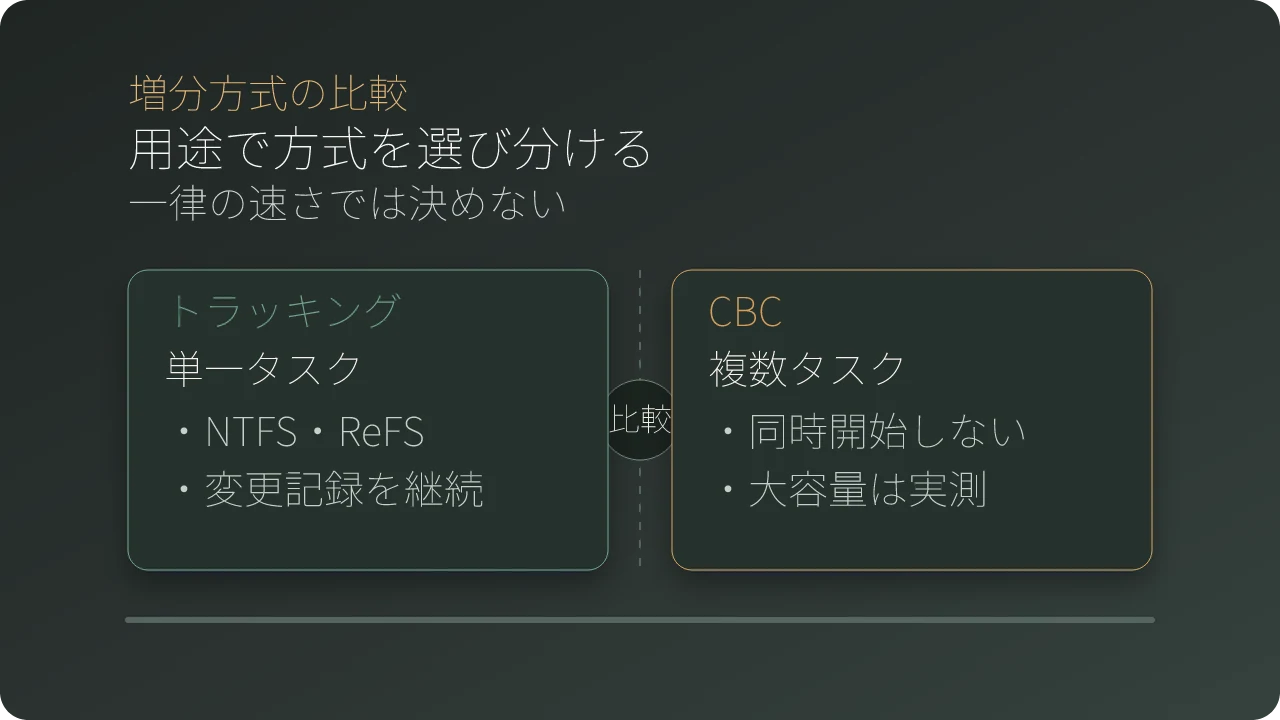
方式選定を次のような単純な優劣へ置き換えるのは危険です。
- トラッキングドライバーなら必ず短時間で終わる
- CBCならドライバーがないので常に安全である
- 複数タスクを作成できるなら同時実行してよい
- 増分ジョブが成功したので、選んだ方式が対象全体へ適用された
これらは公式資料が保証していない一般化です。方式は、対象ファイルシステムとタスク構成に適合し、バックアップウィンドウと復旧要件を満たすかで判断します。
ファイルシステム境界で実際の処理を確認する
方式変更の前に、各バックアップ対象のファイルシステムを一覧化します。Readmeでは、トラッキングドライバーモードを選んだ場合でも、NTFS/ReFS以外のファイルシステムではCBCモードで増分が作成されるとされています。したがって、複数ボリュームをまとめて保護するタスクでは、画面上の選択だけを根拠に全ボリュームの追跡方式を説明できません。
CBCにもファイルシステム上の注意があります。Readmeは、NTFSとCSVFS以外では差分処理で増分イメージが作成されると説明しています。ClusterではCSVFSとその他のファイルシステムのボリュームを組み合わせたバックアップができないなど、別の制約もあります。この記事の方式比較をClusterへそのまま一般化せず、ClusterのReadme、システム要件、構成固有の制約を別途確認してください。
インベントリには少なくとも次を含めます。
| 項目 | 記録する内容 | 判断への使い方 |
|---|---|---|
| 製品 | エディション、製品バージョン、エージェント版 | 現行資料の適用範囲を照合する |
| 対象 | ディスク、ボリューム、ドライブ文字、用途 | 同一対象を持つタスクを検出する |
| ファイルシステム | NTFS、ReFS、CSVFS、その他 | 選択方式と実処理の差を確認する |
| タスク | 保存先、スケジュール、開始時刻 | 複数有効化と同時開始を分ける |
| ワークロード | 固定VHDX、大容量ファイル、DB、更新処理 | 代表的な変更日を選ぶ |
固定VHDXではチェックポイント状態も測定条件にする
CBCの評価では、ファイルサイズだけでなく、固定VHDXを使う仮想マシンのチェックポイント状態が重要です。現行Readmeは、対象ボリュームに固定VHDXなどの大容量ファイルがあり、そのファイルに変更が検出された場合、CBCの増分処理が長くなると説明しています。
さらに、固定VHDXを使う仮想マシンについて、チェックポイントがない状態でベースバックアップを作成した場合は処理が長くなること、チェックポイントがある状態でベースを作成した場合は、変更データ量に比例して増分処理が短くなることが示されています。イメージチェーンの途中でチェックポイントを作成した場合は、次回増分にベースバックアップと同等の処理時間がかかり、その次から短くなるという注意もあります。
この挙動を、すべてのVHDX形式、すべてのHyper-V構成、トラッキングドライバーへ広げてはいけません。検証記録には、VHDXが固定か可変か、ベース取得時のチェックポイント有無、途中でチェックポイントを作成・削除した時刻、対象VMの変更量を残します。所要時間だけを並べると、方式差とチェックポイント状態の差を誤認します。
選定は適用範囲、タスク構成、実測の順に進める
方式選定は、まずファイルシステムと製品条件、次に同一対象を扱うタスク構成、最後に代表的な変更パターンでの実測という順に進めます。
- 製品バージョン、エディション、OS、対象ファイルシステムを現行のシステム要件とReadmeへ照合する
- 同じボリュームまたはディスクを指定する全タスクを抽出し、保存先と開始時刻を並べる
- トラッキングドライバーの導入状態と、再起動が必要な構成条件を確認する
- 通常日、大容量ファイル更新日、メンテナンス日を代表ケースとして選ぶ
- バックアップだけでなく、VSS、保存先I/O、ポストバックアップ処理が次回実行前に終わるかを測る
- 変更前後で同じ条件を再現できる検証環境または変更窓を確保する
ArmアーキテクチャベースのCPUを使うWindows環境では、公式システム要件とReadmeが、トラッキングドライバーをインストールした後にシステム再起動が必要としています。方式変更を設定値だけの変更として扱わず、ドライバー導入、再起動、バックアップ再開、復元候補の確認までを一つの変更計画に含めます。
三つのゲートで選定する
高度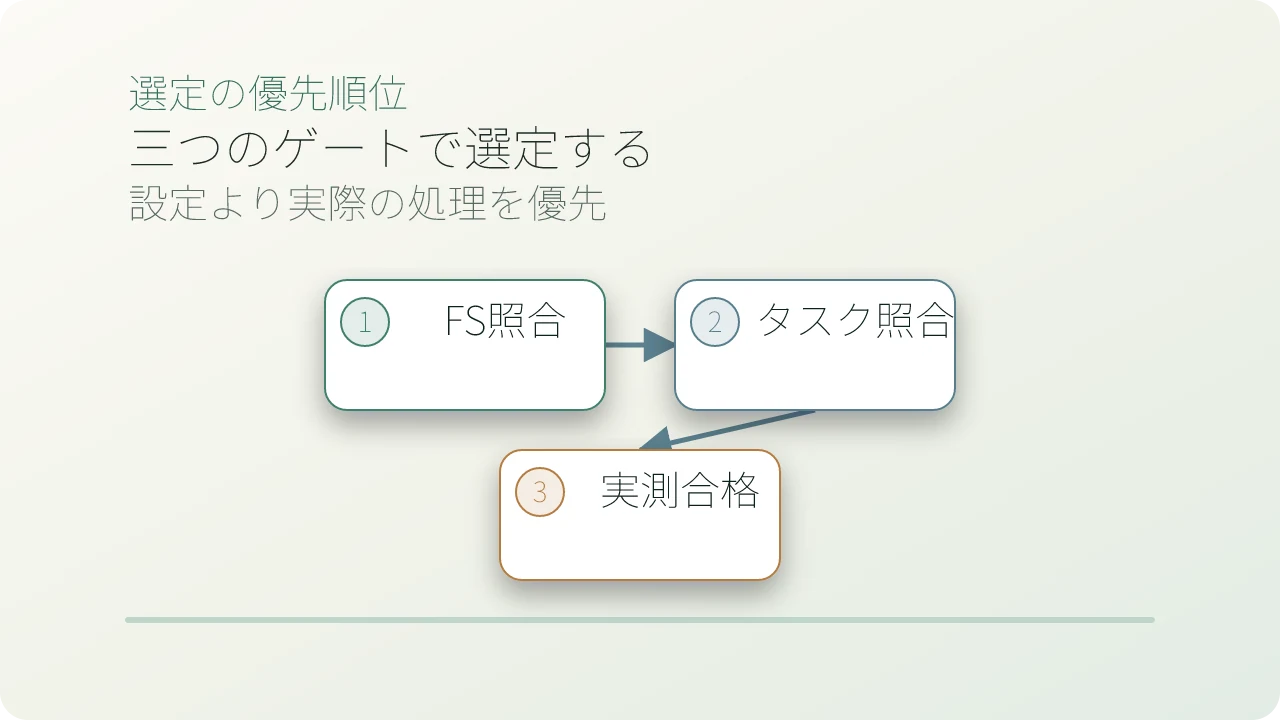
アップグレード後は既定値ではなく実設定を確認する
現行Readmeには、バージョン6.5.xから7.0.xへのアップグレードでは、既定の変更ブロックトラッキングモードがCBCになるという注意があります。これは特定のアップグレード経路に対する記述です。現在のすべてのアップグレードで必ずCBCへ変わる、または7.8系でも同じ変化が起きる、と一般化はできません。
2026年9月時点の公式ダウンロードページでは、Server、Desktop、Cluster、Server vPack/Virtual/CloudのWindows OS Agent向け最新プログラムとして7.8.0.10194が案内されています。IT Proは別の版です。既存環境のアップグレードでは、エディション、アップグレード元と先の版を記録し、それぞれのReadmeを確認します。アップグレード前後で次を比較してください。
- [環境設定]-[バックアップ]の変更ブロックトラッキングモード
- トラッキングドライバーの導入状態と必要な再起動
- 同一対象を指定する有効タスクの数
- タスクの開始時刻と重複
- アップグレード後に最初に作成されたイメージの種別とサイズ
- 通常日の増分所要時間とポストバックアップ処理の完了時刻
設定値を確認せずに、アップグレード前と同じ方式で動いていると仮定するのは避けます。反対に、処理時間が変わったという結果だけで方式が切り替わったと断定せず、製品設定、ジョブログ、ワークロード変更、保存先負荷を合わせて確認します。
方式変更は四つの実測で受け入れる
方式を変更した後は、「増分バックアップが成功した」だけで完了にしません。少なくとも次の四つを変更前と同じ測定窓で比較します。
| 受入指標 | 測定内容 | 不合格時に分ける要因 |
|---|---|---|
| タスク時間 | 開始、スナップショット、転送、終了の各時刻 | VSS待ち、読取、ネットワーク、保存先書込 |
| 取得量 | 対象変更量と作成された増分イメージのサイズ | 大容量ファイル、チェックポイント、想定外の全量変更 |
| 保存先I/O | 書込スループット、待ち時間、他タスクとの競合 | 保存先性能、同時実行、キャッシュ、帯域制御 |
| 後処理 | 検証、結合、レプリケーションの終了時刻 | 次回増分との間隔、処理対象数、保存先競合 |
合格条件は環境ごとに決めます。たとえば「通常日の増分が何分以内」という単一値だけでは、月次処理やVHDX更新がある日に破綻します。通常日、変更量が多い日、チェックポイント操作後など複数のケースを分け、各ケースで次回ジョブ開始までに必要な処理が終わることを確認します。
三つの観測窓で合否を決める
高度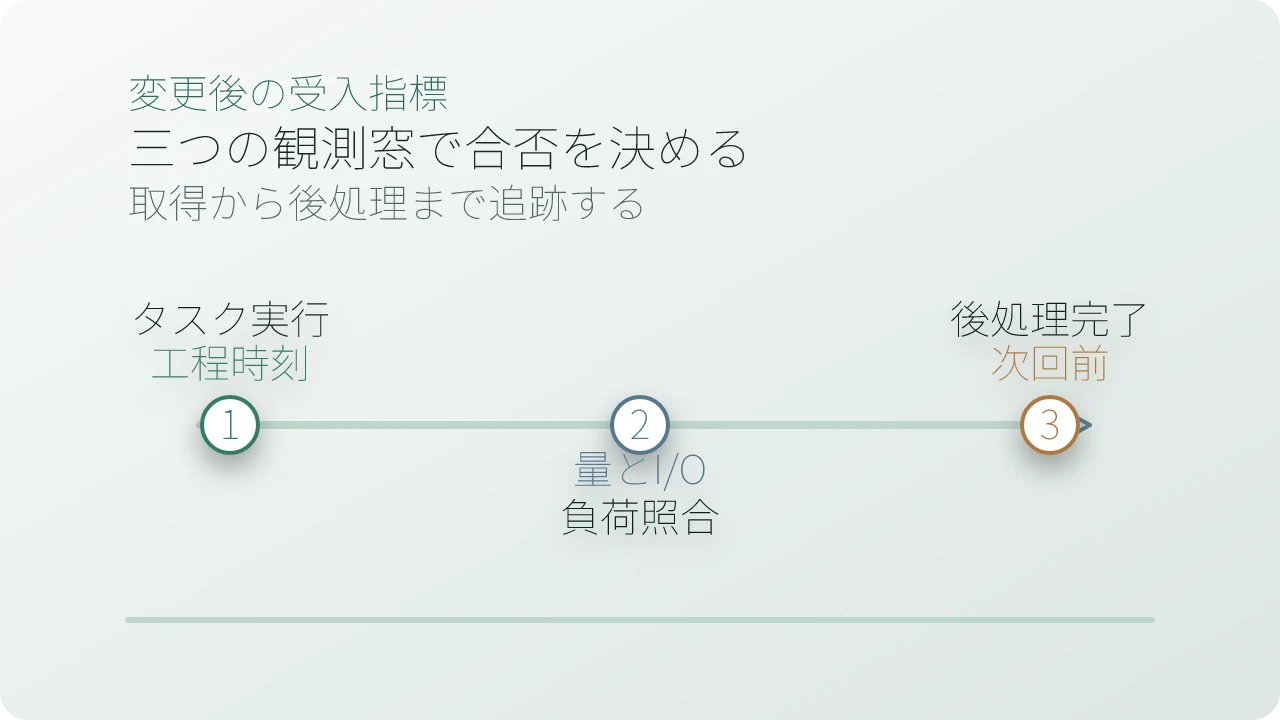
ロールバックは、旧方式へ設定を戻す操作だけでは不十分です。変更前の設定画面、対象、タスク一覧、開始時刻、代表ジョブの実測値を残し、旧方式へ戻した後に同じ確認を再実施します。方式変更によりベースバックアップが必ず作成されるとは公式資料から断定できないため、実際に作成されたイメージ種別とチェーンを確認し、復元候補を失わないようにします。
増分方式とイメージチェーン管理を混同しない
トラッキングドライバーとCBCは、変更ブロックをどう扱うかの選択です。増分イメージを何世代残すか、途中の増分が欠落・破損した場合に何が起きるか、結合をどう運用するかは別の設計です。
現行Readmeでは、CBCモードでイメージチェーン途中の増分ファイルに破損または欠落があった場合、次回増分は有効な増分イメージから作成されると説明しています。また、2026年4月30日更新の公式KBは、永久増分ではイメージ数が増え、途中の増分が破損するとそれ以降から復元できないこと、結合後の増分が肥大化し得ることを注意し、定期的なフルバックアップと保有ポリシーの運用を勧めています。
したがって、増分方式を最適化して取得時間が短くなっても、長いチェーン、保存先容量、検証、復元ポイントの探索性まで自動的に解決するわけではありません。方式選定の変更票と、保持・結合・検証の設計票は分けて管理し、同じ復旧要件へ結び付けます。
よくある質問
トラッキングドライバーは常にCBCより高速ですか
一律には判断できません。公式製品情報は、大容量ファイルの小変更時に新しいトラッキングドライバーの増分性能が向上したと説明しています。一方、対象ファイルシステム、変更パターン、保存先I/O、VSS、後処理の影響があるため、代表ケースで実測して受け入れます。
同じボリュームを二つのバックアップタスクで保護できますか
CBCでは同一対象を指定した複数タスクを有効化できますが、Readmeは同時刻に開始できるタスクは一つとしています。トラッキングドライバーでは、同一対象の複数タスクを同時に有効にできず、継続増分できるタスクは常に一つです。保存先を分ける目的だけでタスクを増やす前に、レプリケーションなど別の設計も含めて確認します。
ReFSならトラッキングドライバーが使われますか
現行Readmeは、トラッキングドライバーモード選択時にNTFS/ReFS以外ではCBCで増分を作成すると記載しています。実際の対応は製品版、OS、エディション、対象構成に依存するため、現行システム要件とReadmeを照合してください。
方式を変更したらフルバックアップが必要ですか
この記事で確認した公式資料だけから、すべての方式変更で必ずベースバックアップが作成されるとは断定できません。変更前に復元可能な世代を確保し、変更後に作成されたイメージ種別、チェーン、ジョブログを確認します。環境固有の挙動が不明な場合は、版と構成を添えてActiphyサポートへ確認してください。
増分方式は検証可能な運用条件として決める
トラッキングドライバーとCBCは、単なる性能スイッチではありません。ファイルシステム、同一対象のタスク数、大容量ファイル、固定VHDXとチェックポイント、アップグレード経路が選択条件になります。
最初に適用範囲を確認し、次にタスク構成を整理し、最後に代表ワークロードで実測する。この順を守れば、方式名の印象ではなく、バックアップウィンドウと復旧要件に合う設定として説明できます。評価時はActiveImage Protectorの現行Readme、オンラインヘルプ、システム要件を構成と照合し、判断が難しい場合は実測記録を添えてActiphyへ相談してください。