

閉域網でActiveImage Protectorを運用していると、購買部門がサブスクリプションや有償サポートを更新しただけでは、保護対象に表示される使用期限やサポート期限が変わらないことがあります。契約側の更新と、オフライン環境が保持するライセンス情報の更新は別の処理だからです。
この状態を「表示の遅延」と決めつけるのは危険です。公式KBでは、AASまたはオフラインファイル認証で運用するActiveImage Protectorについて、使用期限と有償サポート期限は自動更新されないと説明しています。特にサブスクリプションをオフライン運用し、期限切れ後に同じキーで契約を更新した場合は、閉域側のライセンス情報を更新する手順が必要です。
本記事では、公式KBの手順をそのまま並べるだけでなく、対象ホストの特定、認証方式の判定、変更前証跡、AAS/オフラインファイル別の更新、licensecheck による事後確認、ActiveVisor反映、切り戻し判断までを一つの変更作業として整理します。画面や出力項目は製品ビルド、エディション、認証方式で異なるため、実作業では利用中ビルドのヘルプと最新KBも確認してください。
症状は「契約済みなのに期限が古い」
典型的な入口は、契約更新の完了通知があるにもかかわらず、ActiveImage ProtectorまたはActiveVisorで次のような不一致が見える状態です。
- ActiveImage Protectorのライセンス画面に古い使用期限またはサポート期限が残る
licensecheckのLicense validまたはSupport validが更新前の値を示す- ActiveVisor側で対象エージェントの期限情報が古いまま、またはサポート期限に起因する操作制限が続く
- 契約更新日、ライセンスファイル作成日、閉域側への適用日が台帳で区別されていない
ここで、オンライン認証が一時的に失敗したケースと、AAS/オフラインファイルで意図的に閉域運用しているケースを混同しないことが重要です。公式の「ライセンス状態の確認」KBは、オンライン到達不能時の猶予期間と、オフラインファイル認証を別条件として説明しています。オンライン認証の通信障害を、オフラインファイルの再作成だけで解決しようとしてはいけません。
最初に認証方式と対象範囲を固定する
作業前に、各ホストを「オンライン」「AAS」「ライセンスファイル」のどれで認証しているかに分類します。licensecheck の Current mode は、公式KBで 0: オンライン、1: AAS、2: ライセンスファイル と説明されています。画面だけで判断せず、変更対象ごとにコマンド出力を保存します。
同時に、次の条件を記録します。
| 確認項目 | 記録する内容 | 判断への使い方 |
|---|---|---|
| 製品・ビルド | ActiveImage Protector、AAS、ActiveVisorの版 | KBの対象範囲と画面差を確認 |
| エディション | Server、Virtual、サブスクリプションなど | 利用できる認証方式を確認 |
| 認証方式 | Online/AAS/License file | 更新手順を分岐 |
| 期限情報 | License valid、Support valid | 更新前後を比較 |
| 管理関係 | AASホスト、ActiveVisor登録、対象エージェント | 反映確認の範囲を確定 |
公式KBは、オフラインファイル認証をVirtual Editionでは利用できないとしています。したがって、「閉域だから全台をライセンスファイルへ統一する」という一般化はできません。現在のエディションと認証構成を維持したうえで、該当する公式手順を選びます。
AAS認証とオフラインファイル認証で更新経路を分ける
AAS認証では、既存のライセンス作成時メールにあるURL、またはAASの登録済みプロダクトキーから申請フォームへ進みます。公式KBの手順では、ライセンス数などを変更せずにバンドル化し、新しいライセンスファイルを作成してAASへ登録します。その後、対象PCのActiveImage Protectorコンソールから手動でアクティベーションを実行すると、ライセンス情報が更新されます。
一方、ActiveImage Protectorへオフラインファイルを直接適用している場合、GUIではURLを作成できない状態があるため、公式KBはコマンドで申請URLを作る方法を示しています。
更新経路を二つに分ける
実務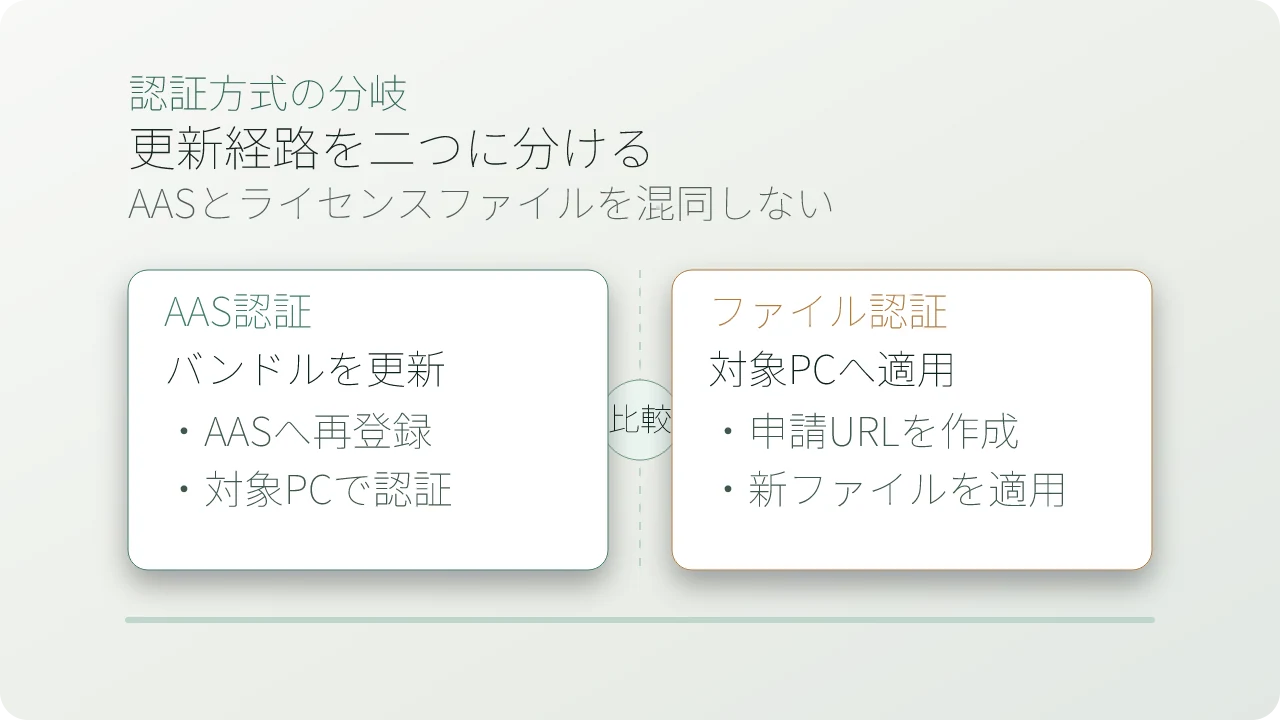
Windowsのコマンドプロンプトでは次を使用します。
cd "C:\Program Files\Actiphy\ActiveImage Protector"
aipcontrol.exe licensefile offlineurl
PowerShellでは次の形式です。
cd "C:\Program Files\Actiphy\ActiveImage Protector"
./aipcontrol.exe licensefile offlineurl
Linuxでは次を使用します。
/opt/Actiphy/aipcontrol licensefile offlineurl作成したURLで申請フォームへ進み、公式KBの指定どおり「紐づけ済」を選んでライセンスファイルを作成します。対象PCへ安全に搬送した後、Windowsでは次の形式で適用します。
cd "C:\Program Files\Actiphy\ActiveImage Protector"
aipcontrol.exe licensefile applylf <ライセンスファイルのパス>
PowerShellでは ./aipcontrol.exe、Linuxでは /opt/Actiphy/aipcontrol licensefile applylf <ライセンスファイルのパス> を使用します。コマンド、選択項目、ファイル名はタイプミスを避け、実行前に最新の公式KBと対象ホストのインストールパスを照合してください。
更新作業を一回の変更窓として設計する
期限情報の更新は短い操作でも、複数ホストへ無計画に広げると、どのファイルをどの端末へ適用したか追跡できなくなります。まず代表ホスト1台で更新し、正常な出力とActiveVisor反映を確認してから段階展開します。
変更窓には次の順序を入れます。
確認してから段階展開する
実務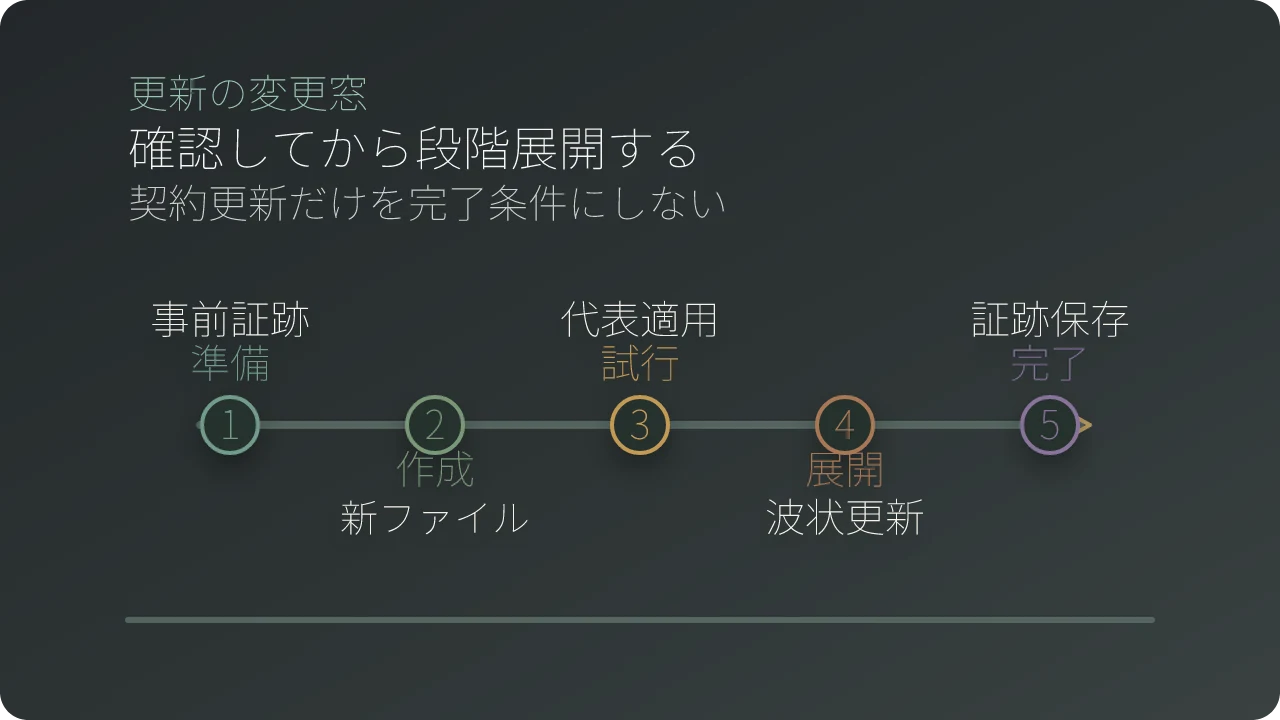
- 対象ホスト、認証方式、製品ビルド、現在の期限を保存する
- 契約更新の対象キーと注文・サポート情報を照合する
- 公式手順でAASバンドルまたはオフラインライセンスファイルを再作成する
- 代表ホストへ適用し、
licensecheckとバックアップ実行可否を確認する - ActiveVisor利用時は数分待って期限情報と管理操作を再確認する
- 残りのホストへ波状展開し、例外を別管理する
ライセンスファイルを閉域へ搬送するときは、ファイルをメールや共有フォルダーへ恒久保存しない運用も検討します。少なくとも、作成日時、対象キー、対象ホスト、ファイルハッシュ、搬送者、適用者、削除日を記録し、誤ったファイルの再利用を防ぎます。これは公式KBの追加要件ではなく、閉域環境で変更証跡を保つための一般的な運用設計です。
事後確認は画面だけで終えない
更新後は、ActiveImage Protectorのライセンス画面と licensecheck の両方を確認します。公式KBが説明する主要項目は次のとおりです。
License valid: ライセンス使用期限Support valid: サポート期限Current mode: 現在の認証モードDetected AAS host: 検出されたAASホストLicense file: ライセンスファイルの登録有無Last Activate date: 最後に認証へ成功した日時
確認結果は、更新前と更新後を同じフォーマットで保存します。契約更新日だけ、またはライセンスファイル適用の終了コードだけでは、対象ホストが新しい期限を認識した証拠になりません。期限、認証モード、AAS検出、ファイル登録、最終認証日時を組み合わせて判定します。
四項目を前後で照合
実務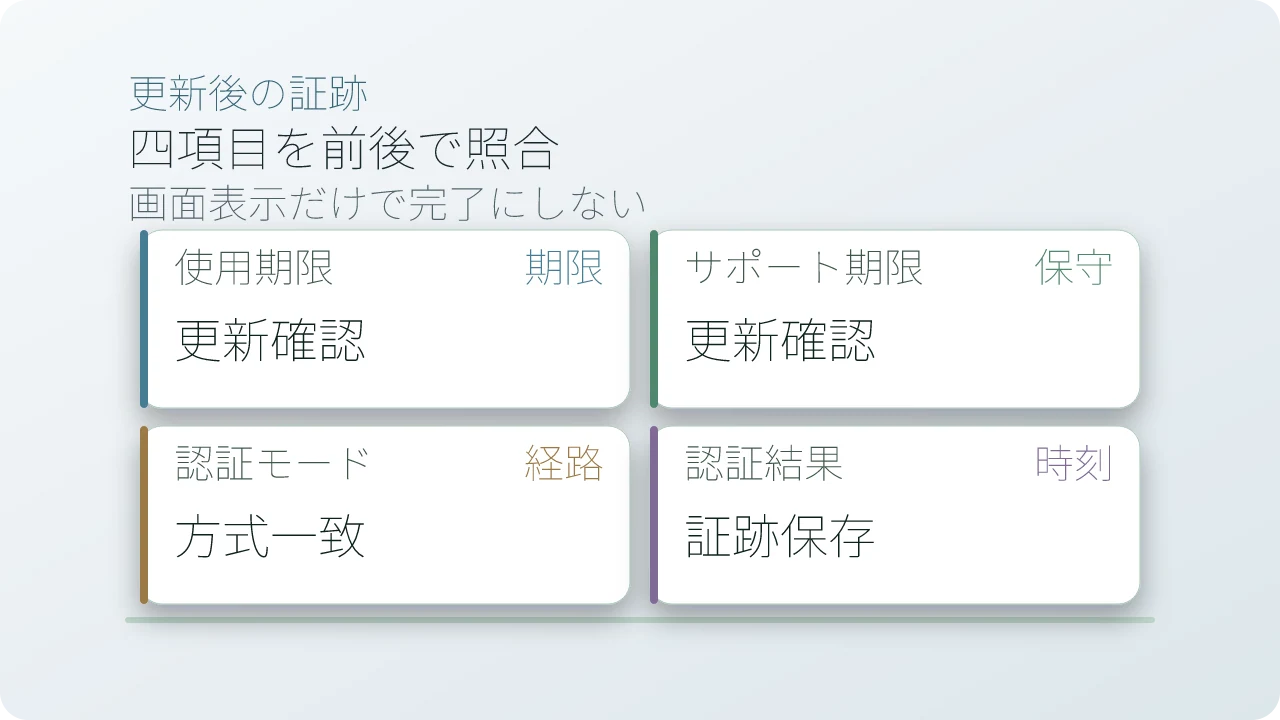
ActiveVisorを利用している場合、公式KBはActiveImage Protector側のオフラインファイル情報を更新した後、数分待つとActiveVisor側も自動更新されるとしています。ただし、待ち時間だけを合格条件にせず、対象エージェントの期限表示と、以前制限されていた管理操作の両方を確認します。ActiveVisorのReadmeは、サポート期限切れキーを適用したエージェントに対し、情報取得、タスク作成、QuickRecovery/RescueBootなど複数の管理・操作制限を記載しています。
失敗時は再作成・搬送・適用・反映の境界で切り分ける
更新されない場合、同じコマンドを何度も実行する前に、どの境界まで成功したかを固定します。
| 境界 | 確認する証拠 | よくある取り違え |
|---|---|---|
| 契約 | 対象プロダクトキー、更新期間 | 別キーまたは別契約を参照 |
| 再作成 | 申請URL、作成日時、紐づけ済の選択 | 古いメール添付を再利用 |
| 搬送 | ファイル名、サイズ、ハッシュ | 別ホスト向けファイルと混在 |
| 適用 | コマンド、終了結果、イベント時刻 | インストールパスや権限の誤り |
| 反映 | licensecheck、AIP画面、ActiveVisor画面 | 更新待ちと適用失敗を混同 |
AASが検出されない場合は、AASホストの状態と経路を確認します。公式ポート一覧では、AASホストとActiveImage Protectorクライアントが使用するTCP/UDPポートが示されています。閉域ネットワークの変更で疎通が失われていないかを確認しますが、ポートを一括開放する前に、通信元、通信先、方向、必要範囲を設計書と照合してください。
変更リスクと切り戻しを先に決める
この作業で最も避けたいのは、古いライセンスファイルを削除してから新しいファイルが使えないと判明することです。公式KBは、ライセンス/バンドルファイルを解除して再作成する方法も可能としつつ、解除を行わずに期限情報を更新する手順を案内しています。通常は、現行状態の証跡を保存し、解除を伴わない公式手順を優先するほうが変更範囲を限定できます。
切り戻し条件は、次のように事前定義します。
- 新しいファイルの対象キーまたは対象数が一致しない
- 適用後に
Current modeが意図しない値へ変わる License validまたはSupport validが契約情報と一致しない- AAS検出やActiveVisor管理が失われる
- 代表ホストのバックアップタスクが実行できない
ただし、ライセンス状態は外部の契約・認証情報にも依存します。単純に旧ファイルへ戻せば必ず元どおりになるとは限りません。失敗時は、新旧出力、使用したURLとファイルの識別情報、実行時刻、製品ビルド、エラー表示を保存し、公式サポートへ提示できる状態にします。
再発防止は契約更新と技術変更を同じ台帳へ載せる
オフライン環境では、契約更新を購買プロセスだけで閉じず、技術側の反映作業まで完了条件に含めます。更新日の30日前などに棚卸しを開始し、対象キー、認証方式、作成担当、搬送担当、適用担当、検証担当を割り当てます。
最低限、次を監視対象にします。
- 使用期限とサポート期限の予定日
Current modeとAAS検出状態- 最終認証日時またはファイル適用日時
- ActiveVisorのライセンス・アクティベーションアラート
- 代表バックアップタスクの最終成功と次回予定
ActiveImage Protectorの期限更新は、ライセンスファイルを一度適用して終わる作業ではありません。契約、認証方式、閉域への搬送、ホストへの適用、管理面への反映、バックアップ継続を一つの変更IDで追跡して、初めて運用上の更新が完了します。
よくある質問
契約を更新すれば、オフライン環境の期限も自動で変わりますか?
いいえ。公式KBは、AASまたはオフラインファイル認証で運用中のActiveImage Protectorについて、使用期限と有償サポート期限は自動更新されないと説明しています。認証方式に応じたライセンス情報の更新が必要です。
永続ライセンスでも必ず今回の作業が必要ですか?
公式KBでは、ActiveVisorを使っていない永続ライセンス環境では運用への影響がなく、手順は任意とされています。一方、有償サポート期限の表示やActiveVisorの管理制限が関係する場合は、対象範囲を確認して更新を検討します。
ActiveVisor側を先に更新すればよいですか?
公式KBのオフラインファイル手順では、まずActiveImage Protector側のライセンス情報を更新し、その後数分待ってActiveVisor側の反映を確認します。ActiveVisor表示だけを変更完了の証拠にはせず、対象エージェントの licensecheck も保存してください。
サポートへ連絡する前に何を集めますか?
対象プロダクトキーを安全に識別できる情報、製品・エージェント・AAS・ActiveVisorのバージョン、認証方式、更新前後の licensecheck、画面表示、ライセンスファイルの作成日時とハッシュ、実行コマンドと時刻、エラー表示、AAS/ActiveVisorの関連ログを集めます。プロダクトキーやライセンスファイルそのものを不用意に一般チケットへ貼り付けず、公式サポートの安全な提出方法に従ってください。