

Hyper-Vホストに複数の仮想マシン(VM)が載っているとき、障害の影響が1台だけでも、ホスト全体を復元すれば停止範囲は広がります。一方で、ホスト全体のイメージバックアップがあるからといって、任意のVMを必ず個別に取り出せるわけではありません。VMの構成ファイル、仮想ハードディスク、チェックポイントが別ボリュームに分かれていれば、バックアップ対象の選び方そのものが復元可否を決めます。
ReZoom It!は、ActiveImage Protectorで取得したHyper-Vホストのバックアップに含まれるWindows VMを、Hyper-Vホストへ個別に復元するための無償オプションツールです。復元先はローカルだけでなく、条件を満たすリモートHyper-Vも選べます。ただし、HyperBackやコールドバックアップのイメージ、Linuxゲスト、保存状態のVMなどは対象外です。
本記事では、ReZoom It!を単なる「VM取り出し機能」として紹介せず、バックアップ設計、実行前判定、復元先の隔離、失敗時の後始末、業務受入までを一つの復旧設計として整理します。記載する対応条件は2026年9月時点で確認した公式情報に基づきます。導入時は利用中ビルドのREADME、ヘルプ、システム要件を再確認してください。
ReZoom It!が解くのは「ホストイメージからの単一VM復元」
公式製品情報では、ReZoom It!はHyper-Vホスト全体のバックアップから仮想マシンごとに復元する機能として案内されています。公式KBでも、Hyper-Vホストのバックアップに含まれる仮想マシンを個別に復元するツールと説明されています。
ここで重要なのは、ReZoom It!がHyper-Vのすべての復旧方式を置き換えるわけではないことです。ActiveImage Protectorには、エージェントベース/エージェントレスのバックアップ、HyperRecovery、HyperBoot、ディスクやボリュームの復元など、目的の異なる経路があります。
| 復旧したいもの | 主な候補 | 判断の中心 |
|---|---|---|
| ホストバックアップ内のWindows VMを1台 | ReZoom It! | VMに必要なファイルを含むホストイメージか |
| エージェントベース/HyperBackイメージをVMとして復元 | HyperRecovery | 元イメージ、復元先ハイパーバイザー、変換条件 |
| バックアップから一時的に起動 | HyperBoot | 暫定稼働、書き込み先、本復旧への移行 |
| Hyper-Vホスト自体を戻す | ディスク/ベアメタル復元 | ホストOS、役割、全VM、ネットワークの復旧 |
ReZoom It!を選ぶのは、「ホスト全体を取得したイメージはあるが、戻したい単位はWindows VM 1台」という条件がそろうときです。取得方式やゲストOSが違うなら、別の復旧経路を選びます。
最初の合否は「VMが見えるか」ではなく「必要な保存領域がそろうか」
公式READMEは、ReZoom It!で使うバックアップについて、スタンドアロンHyper-Vホストのシステムボリューム(ディスク)に加え、VM構成ファイル、仮想ハードディスク、作成済みチェックポイントが保存されているボリューム(ディスク)をすべて含めるよう求めています。
たとえば、ホストOSがC:、VM構成がD:、VHDXがE:、チェックポイントがF:にあるなら、C:だけのバックアップでは単一VM復元の材料がそろいません。VM名が復元ポイントに表示されるかだけでなく、設計時に各ファイルの配置とバックアップ対象を対応づける必要があります。
また、ActiveImage Protectorの[ディスクごとにイメージ ファイルを分割する]を有効にした複数ディスクのバックアップでは、公式READMEにより、ディスク0以外に作成されたVMを復元対象として選択できません。ReZoom It!を復旧経路に含める場合は、このオプションを無効にする推奨事項までバックアップ設計へ反映します。
必要な三領域をそろえる
高度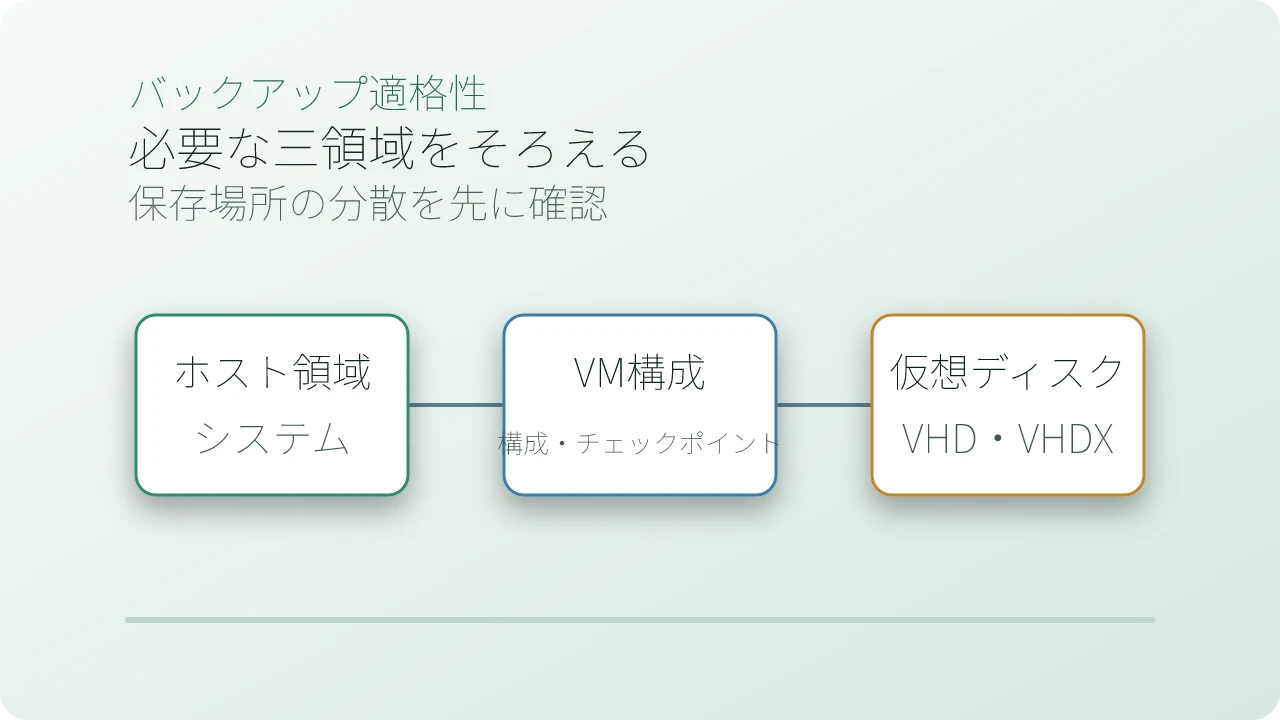
実務では、次の台帳をバックアップ設計書に追加します。
| 項目 | 記録する内容 |
|---|---|
| ホスト領域 | システムボリューム、Hyper-V設定の保存先 |
| VM構成 | 構成ファイルのパス、VM名、世代、状態 |
| 仮想ディスク | VHD/VHDX、差分ディスクの有無、保存ボリューム |
| チェックポイント | 保存先、運用上の保持方針 |
| バックアップ設定 | 対象ディスク、分割オプション、取得方式 |
この照合は障害後では遅すぎます。バックアップジョブ作成時とVM保存先変更時に行い、代表VMをReZoom It!の復元ポイント選択画面で確認しておきます。
公式の非対応条件を実行前ゲートにする
ReZoom It!の公式READMEには、復元できない条件が明記されています。少なくとも次は実行前チェックへ入れます。
- HyperBackまたはコールドバックアップで作成したイメージではない
- 対象がWindowsゲストVMである
- VMが保存状態ではない
- Hyper-Vマネージャーで作成した差分仮想ハードディスクを接続していない
- VM名に2バイト文字が含まれていない
- VMがReZoom It!で復元されたVMではない
- VMのファイルがReFS上に配置されていない
- 必要な構成ファイル、VHD/VHDX、チェックポイントがバックアップに含まれる
復元ポイント上でVMがグレイアウトする場合、公式READMEはReZoom It!の実行に必要なファイル不足などを理由として挙げています。ここで別世代を無作為に試すのではなく、対象ボリューム、バックアップ方式、分割オプション、VM状態、ファイルシステムを記録して原因候補を狭めます。
バージョンにも注意が必要です。ActiveImage Protector 7.6.0以降で作成したバックアップは、ReZoom It! 3.0.4以前ではサポートされません。公式ダウンロードページで現行版を確認し、バックアップ作成側と復元ツール側の組み合わせを復旧手順書に固定します。2026年9月時点で公開されているReZoom It!は3.0.5.1174です。
単一VM復元とホスト全体復旧を混同しない
障害対象が1台のVMに限定され、ホストと共有基盤が健全なら、単一VM復元は他VMへの影響を抑えられます。しかし、Hyper-VホストOS、仮想スイッチ、CSV、共有ストレージ、認証基盤まで壊れている場合、VM 1台だけを戻してもサービスは復旧しません。
逆に、1台のVM障害でホスト全体を過去へ戻すと、健全なVMまで同じ時点へ巻き戻すおそれがあります。そこで、復旧開始前に障害範囲を次の2層で判定します。
- VM固有層:OS、アプリケーション、VHDX、VM構成、チェックポイント
- 共有基盤層:Hyper-Vホスト、仮想スイッチ、共有ストレージ、クラスタ、DNSや認証
VM固有層だけの問題ならReZoom It!を候補にし、共有基盤層に障害があるならホスト復旧、別ホストへの復元、サービス単位の復旧順序を含めて再設計します。ReZoom It!の利用可否と、単一VM復元で業務が戻るかは別の判断です。
障害層で復元単位を分ける
高度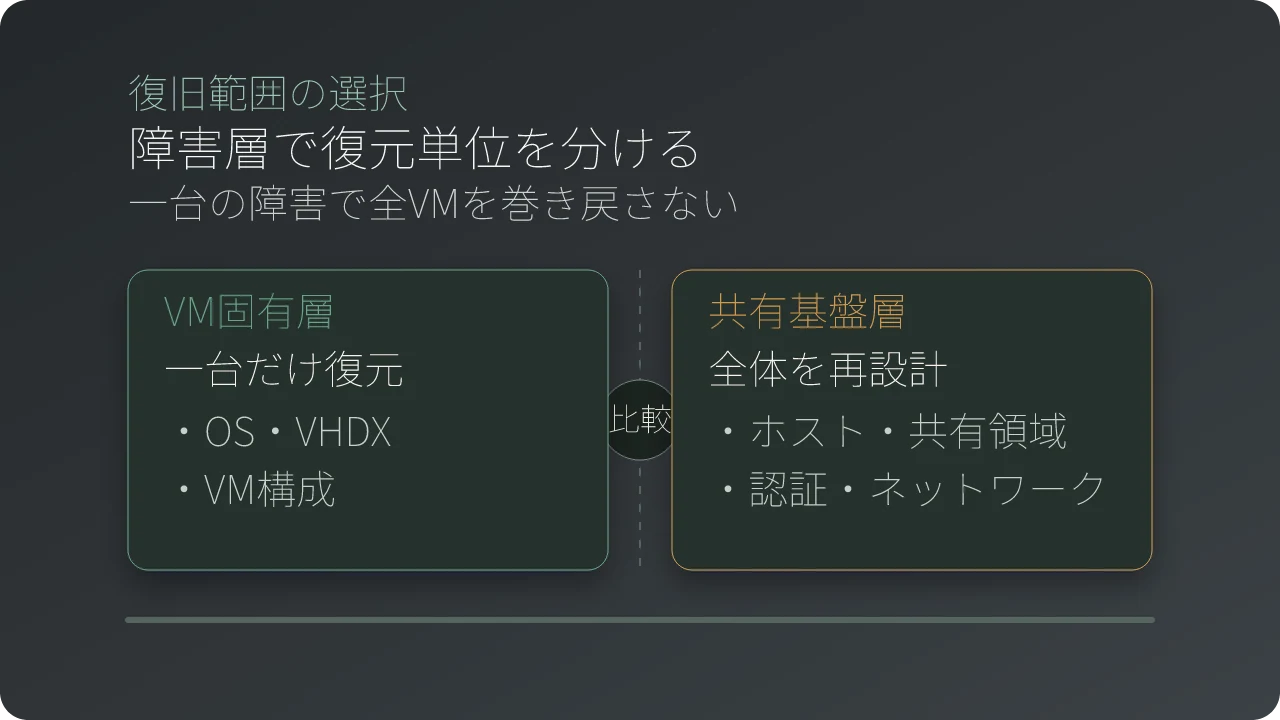
復元先Hyper-Vの世代、権限、通信を先に確認する
ReZoom先は、バックアップ対象ホストと同じか、より新しいバージョンのHyper-Vである必要があります。古いHyper-Vへ戻すことはできません。公式システム要件はWindows Server 2012 R2以降のHyper-Vをサポート対象として示していますが、実際の組み合わせは元ホスト、復元先ホスト、ReZoom It!の各バージョンで確認します。
Windows Desktop OSへReZoom It!をインストールした場合、復元先はローカルホストのHyper-Vに限られます。別コンピューターのHyper-Vへ復元する場合は、復元先のファイアウォールで[ファイルとプリンターの共有]を許可し、グループポリシーで管理している場合は該当の着信例外を有効にする必要があります。
通信確認を「pingが通る」で終わらせず、次を事前検証します。
- ReZoom It!を実行する端末から復元先Hyper-Vを管理できる
- [ファイルとプリンターの共有]の例外と復元用権限が承認されている
- 復元先フォルダーの空き容量とアクセス権が足りる
- 復元先に同名VM、同名VHDX、同じMAC/IPを持つ稼働VMが存在しない
- 仮想スイッチ名とVLAN設定を復元後に照合できる
- 隔離ネットワークで起動確認できる
権限を一時的に広げる場合は、変更前設定、承認、作業時間、戻し方を記録します。復元のための例外を恒久化しないこともrollback設計の一部です。
セキュアブート、TPM、ISO接続は「復元成功後」の落とし穴になる
タスクが完了しても、VMがそのまま安全に起動できるとは限りません。公式READMEは、復元したセキュアブート有効VMでチェックポイントを適用すると起動しない場合があること、バックアップ元以外のHyper-Vへ復元したTPM有効VMは起動できず、TPMを無効にすると起動可能になることを注意事項として示しています。
さらに、仮想DVDドライブへISOを接続した状態でバックアップしたVMは、その設定も復元されます。復元先に同じパスのISOがなければ起動に失敗するため、起動前に仮想DVDドライブ設定を確認します。
これらは「機能を無効にすればよい」という単純な話ではありません。TPMやセキュアブートの変更は、BitLocker、ゲストOSのセキュリティ基準、アプリケーションのライセンスや認証へ影響する可能性があります。変更前の設定を記録し、隔離環境で必要最小限の変更だけを行い、業務側の受入後に本番接続可否を判断します。
復元後は起動より先に競合を防ぐ
復元したVMを元VMと同じネットワークへ直ちに接続すると、IPアドレス、ホスト名、ドメイン参加、アプリケーション識別子、スケジュール処理が競合するおそれがあります。最初の起動は隔離ネットワーク、またはNICを切断した状態で行い、復元ポイントの時刻と期待するデータ状態を確認します。
受入は少なくとも次の順で進めます。
- 復元対象、復元ポイント、元ホスト、復元先を作業記録へ固定する
- 同名VMと保存先ファイルの競合がないことを確認する
- 隔離状態でOS起動、イベントログ、ディスク、サービスを確認する
- IP、DNS、時刻、ドメイン、アプリ連携、監視、バックアップジョブを照合する
- 業務責任者の受入後に本番ネットワークへ接続する
複数VMで構成するサービスでは、1台だけの復元により時点差が生じます。DB、アプリケーション、認証、ファイル共有などの依存関係を確認し、単一VM復元が整合性を壊さないかをアプリ担当と判断します。
隔離確認から本番接続へ進む
高度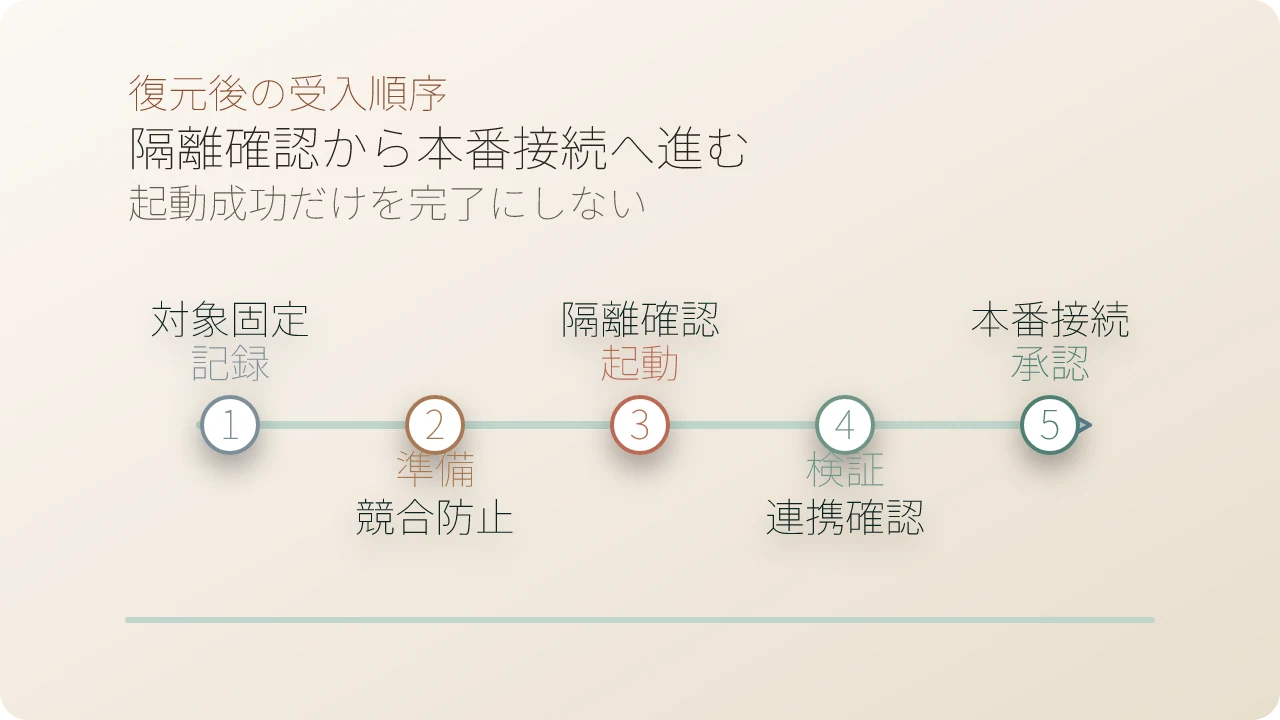
エラー後は残存物を片付けてから再実行する
ReZoomタスクはキャンセルできません。公式READMEは、タスクがエラーになった場合、ターゲットHyper-VホストからReZoomしたVMと、復元先に作成されたファイル/フォルダーを削除してから、あらためて実行するよう案内しています。
この削除は自動化や勢いで実行せず、対象を限定します。同名の既存VMや既存VHDXを誤って消さないよう、作業ID、作成時刻、復元先パス、Hyper-V上のVM IDを照合します。削除前にエラー表示、ReZoom It!のバージョン、選択した復元ポイント、ターゲット、サポート情報を保存します。
再実行前には、容量不足、通信切断、アクセス権、同名オブジェクト、対象外構成、バックアップファイル不足を確認します。原因が特定できないまま同じ条件で再実行すると、残存物と停止時間だけが増えます。
サポートへ渡す証跡を作業開始前に決める
公式サポート情報では、問い合わせ時にプロダクトキーとサポート情報、具体的な再現手順やエラーメッセージが必要とされています。ReZoom It!のコンソールでは、[ヘルプ]から[サポート情報の作成]を実行すると、Actiphy-ReZoom-SupportInfo-yyyymmddhhmm.zip がデスクトップへ作成されます。
復旧作業の証跡として、次をまとめます。
- ActiveImage ProtectorとReZoom It!のバージョン
- 元Hyper-Vと復元先Hyper-VのOS/Hyper-Vバージョン
- 対象VMのゲストOS、状態、構成世代、保存先ファイルシステム
- バックアップ対象ディスク、取得方式、分割オプション、復元ポイント
- VM構成、VHD/VHDX、チェックポイントの保存場所
- 実行時刻、復元先パス、画面表示、エラー全文
- 失敗後に残ったVM、ファイル、フォルダーの一覧
- サポート情報ファイル
資格情報やプロダクトキーは記事や一般チケットへ貼り付けず、公式サポートが指定する安全な経路で渡します。
まとめ:ReZoom It!を使えるバックアップは設計時に作る
ReZoom It!は、Hyper-Vホスト全体のバックアップから必要なWindows VMだけを復元したい場面で、停止範囲を限定できる有力な選択肢です。ただし、復旧時にツールを起動してから適否を判断するのでは遅く、ホストのシステム領域、VM構成、仮想ディスク、チェックポイントを含むバックアップを平時に設計しておく必要があります。
実務上の要点は、バックアップの完全性、公式の非対応条件、復元先Hyper-Vの世代と通信、隔離起動、依存サービスの整合性、失敗時の残存物削除を別々のゲートにすることです。単一VMを復元できたことと、業務を安全に再開できたことも分けて記録します。
導入・更新時は、ReZoom It!の公式README、システム要件、リリースノートを利用ビルドに合わせて確認し、代表VMで隔離復元から受入までを検証してください。
よくある質問
HyperBackで取得したVMイメージをReZoom It!で復元できますか?
できません。公式READMEはHyperBackで作成したイメージをReZoom It!の対象外としています。HyperBackイメージの復元は、ActiveImage Protectorの現行ヘルプでHyperRecoveryなどの対応経路を確認してください。
LinuxゲストVMも個別に復元できますか?
ReZoom It!ではサポートされません。公式READMEはLinuxゲストVMを対象外としています。別の復元方式と対応条件を確認します。
古いHyper-Vホストへ戻せますか?
戻せません。復元先はバックアップ対象ホストと同じか、より新しいバージョンのHyper-Vである必要があります。OS名だけでなく、元と先のHyper-Vバージョンを事前に記録してください。
復元ポイントでVMがグレイアウトするのはなぜですか?
公式READMEは、ReZoom It!の実行に必要なファイルが不足している場合などに復元不可になると説明しています。バックアップ対象、VMファイルの配置、取得方式、ディスク分割オプション、VMの状態、ファイルシステムを確認します。
リモートHyper-Vへの復元で何を確認しますか?
復元先の世代、Windows Desktop OSのローカル限定条件、ファイアウォールの[ファイルとプリンターの共有]、アクセス権、空き容量、同名VMやファイルの競合、隔離ネットワークを確認します。グループポリシー管理下では例外設定の承認とrollbackも必要です。