
学校のICT環境では、学習者用端末、教職員用端末、校務端末、特別教室の共有PC、校内サーバーが同じネットワークや運用体制の中に並びます。しかし、これらをすべて「PC一台」と数え、同じ頻度、同じ保存先、同じ復旧手順でバックアップすると、保存容量と運用負荷は増えても、授業や校務を早く再開できるとは限りません。
クラウドから短時間で再配布でき、端末内に正本データを残さない学習者用端末と、専用アプリケーション、証明書、周辺機器設定、ローカルデータを持つ校務端末では、失ったときに戻すべき状態が違います。共有サーバーはさらに、利用者認証、アクセス権、共有データ、他システムとの連携を含めて復旧しなければなりません。
文部科学省の「教育情報セキュリティポリシーに関するガイドライン」令和7年3月版は、クラウド活用が進む教育現場を前提に、情報資産の分類、端末の安全な取扱い、アクセス制御などを扱っています。同時期のハンドブックは、自然災害による情報消失への対策として、安全な場所での保管やバックアップを挙げています。これらは特定製品の採用を求めるものではなく、各教育委員会・学校が自らの情報資産と運用へ具体化するための基準です。
本記事では、学校PCを端末種別だけで分けず、「再配布で戻せるか」「端末固有状態があるか」「ローカルに失えない情報があるか」「業務サービスとして受入が必要か」で三つの復旧レーンへ分類します。そのうえで、ActiveImage Protector Desktopなどのイメージバックアップを適用する対象、保存先、復旧試験、委託先との引き渡し条件を整理します。記載内容は2026年10月時点の公開情報に基づき、実際の採用時は利用する製品版、OS、端末管理方式、校務支援システムのベンダー手順を確認してください。
端末台帳より先に情報資産の所在を確定する
最初に作るべきものは、端末台数の一覧ではなく、情報資産と復旧材料の所在表です。少なくとも次の四つを、端末やサーバーごとに記録します。
| 確認項目 | 設計時の問い | 復旧方式への影響 |
|---|---|---|
| 正本データ | 学習系・校務系クラウド、校内サーバー、端末ローカルのどこが正本か | クラウド再同期で足りるか、端末・サーバーのデータ復元が必要か |
| 端末固有状態 | 専用アプリ、証明書、ドライバー、周辺機器設定があるか | 標準イメージ再配布か、端末固有イメージ復元か |
| 再配布材料 | OS、アプリ、設定、MDMポリシー、ライセンスを再構成できるか | 再構成時間とバックアップ保持のどちらを優先するか |
| 業務受入 | 誰がどの操作を確認すれば授業・校務へ戻せるか | OS起動後に必要な検証、承認、停止条件 |
「クラウドを使っているから端末バックアップは不要」とも、「端末が壊れるから全台のフルイメージが必要」とも一律には決められません。クラウドに正本があっても、再配布に必要な回線、MDM、認証、アプリ配布、端末証明書が同時に使えなければ、復旧時間は延びます。逆に、端末内に正本がなく標準構成を自動配布できるなら、個別イメージを大量に保持するより、予備機、配布経路、認証回復を整える方が合理的な場合があります。
端末を三つの復旧レーンへ分ける
学校の端末とサーバーは、機種名や所属だけでなく、失った状態をどう戻すかで三つに分けます。
レーン1:再配布で戻す
端末内に正本データを残さず、MDMや標準イメージ、クラウド同期によって同等の状態を再構成できる端末です。学習者用端末の一部が該当し得ます。ここでは個別バックアップより、予備機率、初期化手順、アカウント復旧、アプリ配布、フィルタリング、証明書、ネットワーク接続の再現性が重要です。
再現しにくい状態ほど厚く守る
高度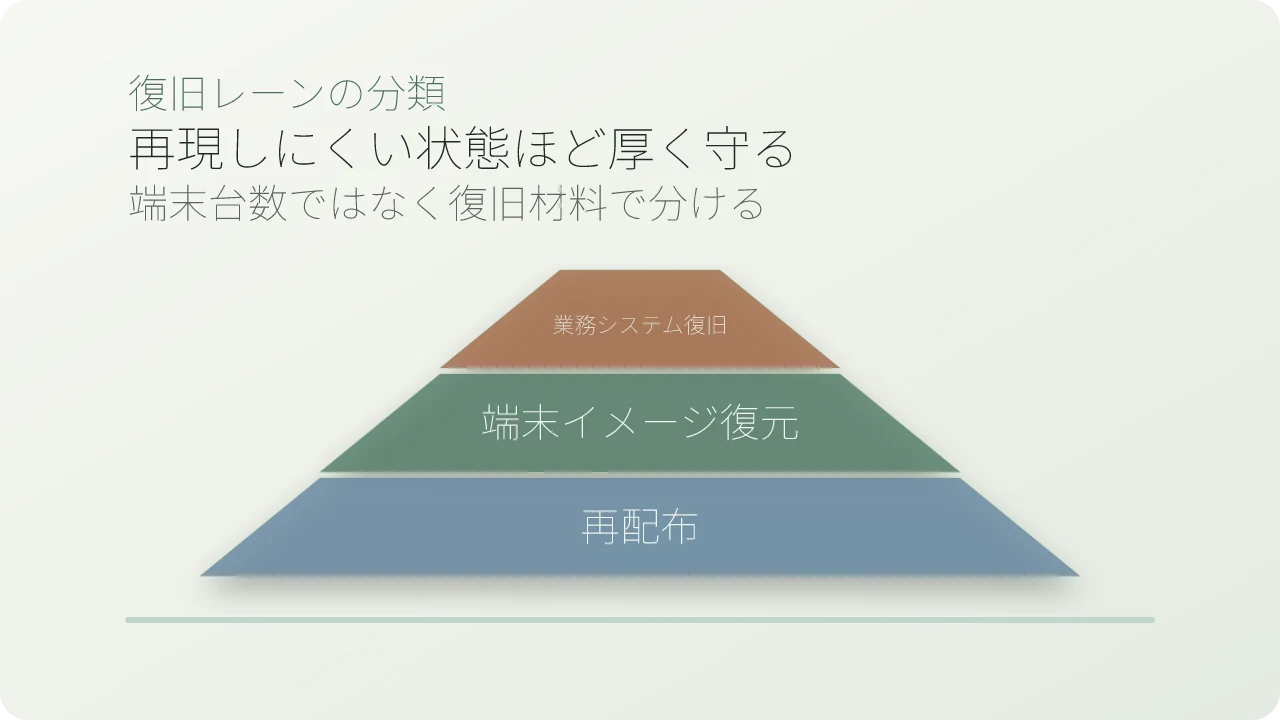
レーン2:端末イメージから戻す
再構成に時間がかかる専用アプリケーション、ドライバー、周辺機器設定、端末固有の校内システム接続、ローカルデータを持つ端末です。校務端末、特別教室の共有PC、教材作成や機器制御に使うWindows PCなどが候補になります。ActiveImage Protector Desktopの公式情報では、Windows PCについてシステム全体のバックアップと、ファイル/フォルダー単位のバックアップが案内されています。対象OS、ファイルシステム、保存先、起動環境は現行のシステム要件で確認します。
レーン3:業務システムとして戻す
共有サーバー、認証、ファイル共有、校務支援システム周辺など、複数利用者と他システムに影響する対象です。サーバーや仮想マシンを復元するだけでなく、アクセス権、時刻、認証、データ整合性、連携、監視、業務部門の受入まで一つの復旧計画として扱います。利用するActiveImage Protectorのエディションと対応環境は、端末向けとは分けて確認します。
分類の目的は製品数を増やすことではありません。バックアップを持つべき対象と、再配布・再構成で戻す対象を分け、限られた保存容量、回線、運用者、訓練時間を、再現性が低く業務影響が大きい対象へ優先配分することです。
ActiveImage Protectorを適用する前に復元単位を決める
イメージバックアップを採用する対象では、ジョブを作る前に復元単位を決めます。故障端末一台を別機へ戻すのか、ファイル一つを利用者へ返すのか、校内サーバー全体を代替基盤へ戻すのかで、必要なバックアップ、起動環境、保存先、テストが変わります。
ActiveImage Protector Desktopの公式製品情報では、Windows PCのシステム全体、ディスク/ボリューム、ファイル/フォルダー単位のバックアップ、増分バックアップ、暗号化、複数の保存先が案内されています。一方で、利用可能な機能や保存先は製品、ビルド、OS、構成によって異なります。教育用途だから特別な互換性が得られるわけではありません。調達時点のシステム要件と、実機の暗号化、ファイルシステム、CPUアーキテクチャ、起動方式を照合します。
公式KBでは、稼働中OSからシステムボリュームを復元できず、システム復元には起動環境から起動する必要があると説明されています。したがって、システムイメージを取得できたことだけで復旧可能と判定せず、対象機で起動環境を起動し、NIC、ストレージ、入力機器、保存先、復元先ディスクを認識できるか確認します。
端末交換を前提にする場合は、元端末と交換端末の差も管理します。UEFI設定、ストレージコントローラー、セクターサイズ、暗号化、ネットワークアダプター、周辺機器ドライバー、資産管理エージェント、証明書の再発行条件を確認し、復元後にそのまま利用できる項目と再設定する項目を分けます。
授業継続と完全復旧を同じ時刻にしない
学校現場では、端末一台の完全復旧より先に、授業や校務の最低限の継続を確保する必要があります。復旧計画を「故障前の状態へ完全に戻すまで」の一本線にすると、予備機で代替できる時間と、専用設定を復元する時間が混ざります。
まず、障害直後に切り替えられる代替手段を定義します。学習者用端末なら予備機や共有機、校務なら限定機能の端末、特別教室なら別教室や代替教材などです。次に、当日中に必要なアカウント、ネットワーク、クラウド、印刷、共有データを戻し、その後に端末固有のアプリケーションや周辺機器を復旧します。
復旧時刻は、次の四段階で記録します。
- 代替開始: 授業または最低限の校務を別手段で継続できた時刻。
- 基本利用: 認証、ネットワーク、必要なクラウド、共有データへ接続できた時刻。
- 固有機能: 専用アプリ、証明書、周辺機器、ローカル設定を利用できた時刻。
- 完全受入: 利用部門が代表操作を確認し、制限を解除した時刻。
この分け方により、RTOを一つの数字へ押し込まず、「授業を続けられる時間」と「元の機能を戻す時間」を別々に改善できます。予備機で継続できても、ローカル固有データが戻らない状態を完全復旧とは呼びません。反対に、イメージ復元が終わっても、認証やクラウド連携、周辺機器が使えなければ利用再開には進めません。
授業継続を先に確保する
高度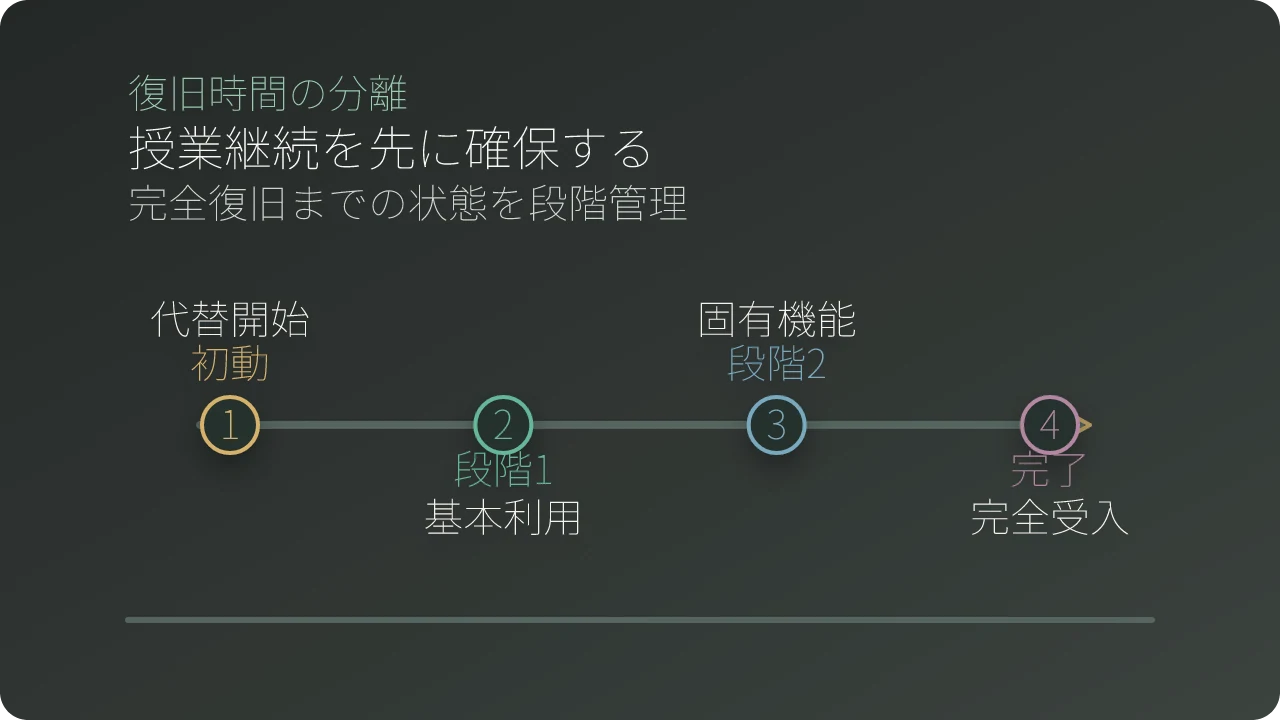
保存先を学校内の同じ障害へ巻き込まない
学校内の端末から校内の一台のNASへ保存するだけでは、停電、浸水、火災、盗難、ネットワーク侵害、認証情報の漏えいによって、対象とバックアップが同時に使えなくなる可能性があります。保存先は容量だけでなく、障害範囲、資格情報、到達経路、復元時の利用可否で評価します。
設計レビューでは、次を確認します。
- 端末利用者の資格情報でバックアップ削除までできないか
- バックアップ管理と保存先管理の権限を分けられるか
- 校内ネットワーク停止時に復旧担当者が保存先へ到達できるか
- 学校外へ保管する場合、教育委員会の情報資産区分と持ち出し規程に合うか
- 暗号化鍵やパスワードを、障害端末と同じ場所だけに保存していないか
- 保持世代と容量の不足を、失敗後ではなく事前に検知できるか
- 復元訓練で使用できる回線、帯域、時間帯を確保できるか
クラウド保存先を利用できる場合でも、回線断、認証、取得時間、費用、事前ダウンロードの要否など、復元側の条件を確認します。ローカル保存とクラウド保存のどちらか一方を万能とせず、想定する障害と復元経路に合わせて役割を決めます。
復旧受入を役割別に記録する
学校PCの復旧試験は、OSが起動した画面だけを証跡にして終えません。技術担当、教育委員会、学校管理者、利用部門で確認項目を分けます。
| 受入区分 | 主な確認 | 証跡 |
|---|---|---|
| 技術 | 起動、ストレージ、NIC、時刻、更新、管理エージェント | 復元ログ、デバイス状態、構成差分 |
| セキュリティ | 暗号化、認証、証明書、アクセス権、監視 | ポリシー適用結果、権限確認、監視イベント |
| 利用 | クラウド、共有データ、印刷、専用アプリ、周辺機器 | 代表操作の結果、未確認項目、制限事項 |
| 運用 | 資産番号、ライセンス、バックアップ再開、問い合わせ窓口 | 台帳更新、次回実行結果、引き渡し記録 |
復元後は、必ず新しい端末または復元済み端末から次回バックアップが成功するところまで確認します。復元できた端末が、古い資格情報や停止したスケジュールのままなら、次の障害に備えられていません。
外部の保守事業者が作業する場合は、「イメージを書き戻したら完了」ではなく、どの受入区分を誰が実施し、保留項目を誰へ渡すかを契約・手順書へ明記します。児童生徒や教職員の情報を訓練へ使う場合は、アクセス権、持ち出し、作業端末、消去を教育情報セキュリティポリシーに沿って管理します。
起動だけで完了にしない
高度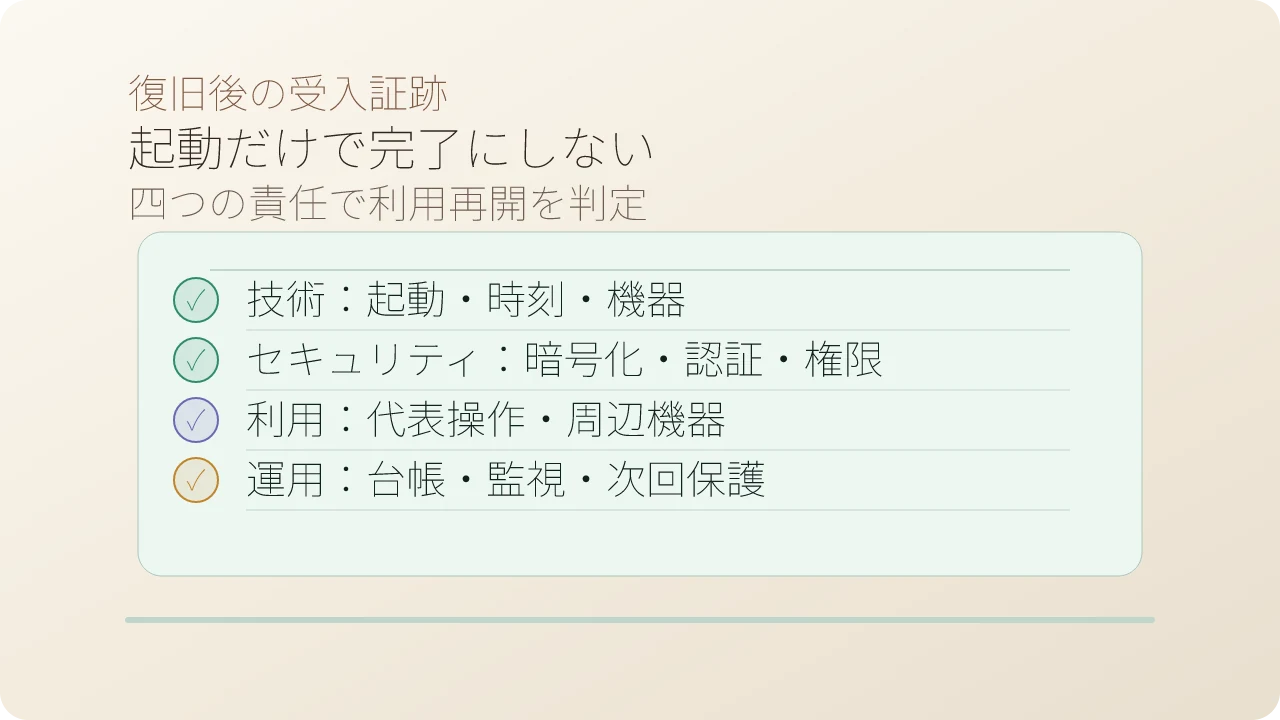
台数ではなく代表構成で訓練範囲を決める
全端末を毎回復元する必要はありませんが、一台だけの成功を全体へ一般化することもできません。次の差があるごとに代表構成を選びます。
- OSの世代とCPUアーキテクチャ
- UEFI、Secure Boot、デバイス暗号化の状態
- ストレージ構成とセクターサイズ
- 有線・無線NIC、プロキシ、認証方式
- MDM、資産管理、セキュリティ製品
- 専用アプリケーションと周辺機器
- 保存先と復元経路
代表構成ごとに、バックアップ取得、起動環境、保存先到達、復元、セキュリティポリシー再適用、利用部門の操作、次回バックアップまでを通します。構成差が増えたら代表数を増やし、端末更改やOS更新の前後で再試験します。
訓練結果は、所要時間だけでなく、作業者、必要権限、事前準備、失敗箇所、手作業、ベンダー問い合わせ、未確認条件を残します。次回、別の担当者が同じ手順で再現できるかを確認すると、手順書と担当者の経験を分離できます。
調達仕様へ復旧レーンと引き渡し条件を入れる
学校PCの調達では、台数、性能、保証期間、キッティングだけでなく、故障後に何をどこから戻すかを仕様へ入れます。少なくとも次を、教育委員会、学校、導入SIer、保守事業者で合意します。
- 各端末群が再配布、イメージ復元、業務システム復旧のどれに属するか
- 正本データ、端末固有状態、再配布材料の保管責任
- バックアップ対象、頻度、保持、保存先、暗号化、削除権限
- 予備機、交換機、起動環境、ドライバーの準備責任
- 代替開始、基本利用、固有機能、完全受入の目標と判定者
- 障害時に保守事業者へ渡すログ、イメージ、資産情報
- 契約終了時に返却する設定、鍵、手順、証跡
これにより、保守契約の「端末交換」と、教育委員会が必要とする「授業・校務の再開」を混同しにくくなります。ActiveImage Protectorを採用する場合も、ライセンス数を端末台数から直ちに決めず、イメージ復元が必要な対象、対応環境、運用責任を確認したうえで公式の販売・サポート窓口へ適合性を確認してください。
よくある質問
学習者用端末は全台バックアップすべきですか
一律には決められません。端末内に正本データや固有設定がなく、MDMとクラウドから再配布できるなら、個別イメージより予備機と再配布経路の整備を優先できる場合があります。ローカル固有データ、専用アプリ、証明書、周辺機器設定がある端末は、イメージ復元を含めて評価します。
クラウドへ保存していれば端末復旧は不要ですか
不要とは限りません。クラウドはデータの正本や同期先になり得ますが、OS、アプリ、ドライバー、証明書、周辺機器設定、認証回復、ネットワーク接続を自動的に戻すとは限りません。データ復旧と端末状態の再構成を分けて確認します。
ActiveImage Protector Desktopで学校PCを保護できますか
公式製品情報ではWindows PC向けのシステム全体、ディスク/ボリューム、ファイル/フォルダーのバックアップが案内されています。ただし、対応OS、CPU、ファイルシステム、保存先、暗号化環境、起動環境などは構成によって異なります。教育用途という名称ではなく、実際の端末仕様を現行システム要件へ照合してください。
バックアップ成功だけで復旧訓練の合格にできますか
できません。少なくとも起動環境からの保存先到達、復元先の認識、OS起動、管理・セキュリティ設定、クラウドと共有データ、専用アプリ、周辺機器、次回バックアップを確認します。利用部門が代表操作を承認するまでを合格条件に含めます。
まとめ
学校PCのバックアップ設計は、端末台数に同じ保護方式を掛ける作業ではありません。情報資産の正本、再配布材料、端末固有状態、業務受入を確認し、再配布、端末イメージ復元、業務システム復旧の三つへ分けることが出発点です。
ActiveImage Protector Desktopなどのイメージバックアップは、再構成しにくいWindows端末のシステム状態を戻す選択肢になります。ただし、製品の成功ログは授業・校務の再開判定そのものではありません。起動環境、保存先、交換機、認証、専用アプリ、周辺機器、セキュリティポリシー、利用部門の受入を一つの復旧経路として検証してください。
まず一つの学校または端末群を選び、台帳へ「正本」「再配布材料」「固有状態」「代替手段」「復旧レーン」「受入責任者」を追加します。その分類から、バックアップすべき対象、予備機で吸収する対象、サーバーとして復旧する対象を決めると、保存容量ではなく授業・校務の継続に結び付く設計になります。