
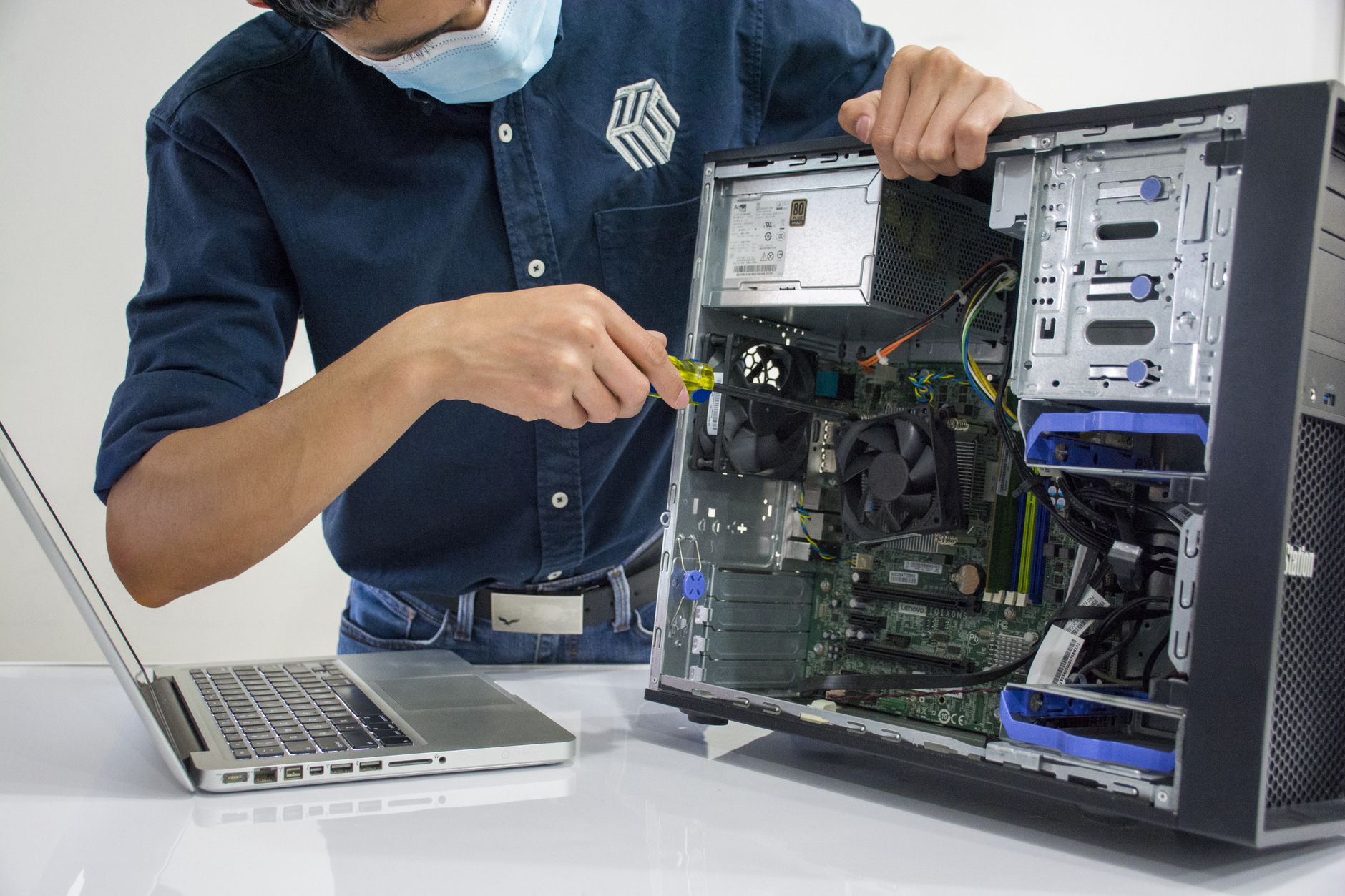
ベアメタル復旧は、OSが起動しない状態からシステム全体を戻す作業です。バックアップイメージがあっても、復旧メディア、保存先アクセス、ドライバー、復旧先ディスク、ネットワーク設定が不足していると作業は止まります。
まず起動経路を確認する
復旧メディアは作成しただけでは不十分です。対象機器でUEFI/Legacy、Secure Boot、RAIDコントローラー、NVMe、NICを認識できるか確認します。特にサーバー機ではストレージコントローラーのドライバーが必要になることがあります。復旧メディアのバージョンと作成日も記録しておきます。
復旧先の差分を想定する
同一機種へ戻せるとは限りません。代替機、仮想環境、容量の異なるディスクへ戻す場合、パーティション構成、ブート領域、TPM、BitLocker、ネットワーク設定が影響します。復旧先ディスクが小さい場合は、事前に復旧可否を確認しておく必要があります。
保存先へ到達できるか
復旧環境からNASやバックアップサーバーへ接続できるかは重要です。IP設定、VLAN、DNS、認証、SMBバージョン、ファイアウォールを確認します。本番OSでは接続できても、復旧メディア上ではNICドライバーや名前解決の問題で接続できないことがあります。
作業順序を固定する
障害時は判断が増えるほど復旧が遅れます。対象システムごとに、起動メディア、保存先、復旧世代、復旧先、復旧後の確認項目を手順化します。AD、DB、アプリサーバーなど依存関係がある場合は復旧順序も決めます。
ActiveImageでの備え
ActiveImage Protectorでイメージバックアップを運用する場合、バックアップ成功だけでなく、復旧メディアの起動確認と保存先アクセス確認を定期的に行います。ジョブ設定変更やハードウェア更新後は、復旧手順も更新します。
まとめ
ベアメタル復旧はバックアップファイルだけでは完結しません。起動、認識、接続、復旧、検証の流れを事前に通し、担当者が変わっても実行できる状態にしましょう。
画像: Unsplash