

ActiveImage Protectorでファイルやフォルダーを復元するとき、最も慎重に決めたいのは「どの復元ポイントを選ぶか」だけではありません。復元先に同じ名前の項目がある場合、既存データをどう扱うかで、復元後の状態が大きく変わります。
公式ヘルプには、ファイル復元のオプションとして「同名のファイル/フォルダーを上書きしない」があります。有効にすると、復元先に同名の項目がある場合は上書きせず、別名で復元します。一方、このオプションを無効にしてフォルダーを復元すると、復元先パスの同名フォルダーは指定した復元ポイントの状態になります。復元ポイント以降に追加されたデータを維持したい場合は、必要なファイルを個別に選ぶよう案内されています。
ただし、ファイルバックアップ(.afb)から復元する場合、公式ヘルプでは「同名のファイル/フォルダーを上書きしない」と「ACLを保持する」のオプションは表示されないとされています。さらに、IT Proではファイルバックアップで作成した.afbから復元できません。IT Proの作業端末だけで完結させず、.afbの復元に対応する製品・エディションへ引き渡します。対応版で復元する場合もこの二つの設定に依存せず、同名項目のない分離先へ復元し、内容と権限を確認してから必要な項目だけを本番へ反映します。
つまり、チェックボックス一つの違いが、単一ファイルの衝突回避だけでなく、フォルダー配下の現行データを残せるかどうかに関わります。本記事では、復元先をいったん分離し、名前、内容、ACL、参照関係を比較してから本番へ反映する設計を整理します。
最初に「戻す対象」と「守る現行データ」を分ける
復元作業の開始前に、障害対象と現行データを同じ集合として扱わないことが重要です。誤削除された一つのファイルを戻したいのか、フォルダー全体をある時点へ戻したいのか、現行フォルダーへ不足分だけを補いたいのかで、安全な操作が変わります。
まず、次の四点を作業票に固定します。
| 項目 | 決める内容 | 決めないまま進むリスク |
|---|---|---|
| 復元単位 | ファイル、複数ファイル、フォルダー | 必要以上の範囲を巻き戻す |
| 復元時点 | 対象ファイルが正しかった復元ポイント | 古い内容や障害後の内容を選ぶ |
| 現行データ | 復元時点以降に追加・更新された項目 | フォルダー復元で失う可能性がある |
| 反映先 | 隔離した比較用パスか本番パスか | 比較前に本番データを書き換える |
ファイル復元は、バックアップから項目を取り出す機能です。しかし、どの現行データを正とするか、二つの版をどう比較するか、業務アプリケーションへいつ戻すかは、運用側の変更判断です。技術操作と業務上の採用判断を分けます。
上書きしないオプションは二つの版を残すために使う
公式ヘルプの「同名のファイル/フォルダーを上書きしない」を有効にすると、同名項目は別名で復元されます。現行版を残したまま復元版を取り出せるため、内容、更新時刻、所有者、アクセス権、アプリケーションからの参照を比較したい場面に向きます。
ただし、別名で復元されたこと自体は、復元版が正しいことの証明ではありません。復元後に、どの名前で作成されたかを記録し、元の名前との対応を保ちます。複数人が作業する場合は、作業者ごとに任意の名称へ変更せず、復元ジョブID、復元ポイント、出力先を一つの記録へ結び付けます。
一方、オプションを無効にすると、同名項目へ影響します。特にフォルダーを指定した場合、公式ヘルプは、復元先パスの同名フォルダーが指定した復元ポイントの状態になると説明しています。復元ポイント以降に追加されたファイルを維持したいなら、フォルダーを丸ごと選ばず、必要なファイルを個別に選びます。
| 条件 | 復元先の扱い | 向いている目的 | 主な注意 |
|---|---|---|---|
| 上書きしない | 同名項目を別名で復元 | 比較、内容確認、選別 | 別名と元名の対応を記録する |
| 上書きしないを無効 | 同名項目へ反映 | 承認済みの巻き戻し | 現行の追加・更新データを先に保全する |
| 別パスへ復元 | 本番パスから分離 | 隔離確認、アプリ外比較 | ACLや参照先が本番と異なる場合がある |
この比較は「どちらが常に安全か」を決めるものではありません。既存データを壊さず調査したい段階では別名・別パスを選び、業務側が採用版を決めた後に、承認された単位だけを本番へ反映します。
比較前は現行版を残す
高度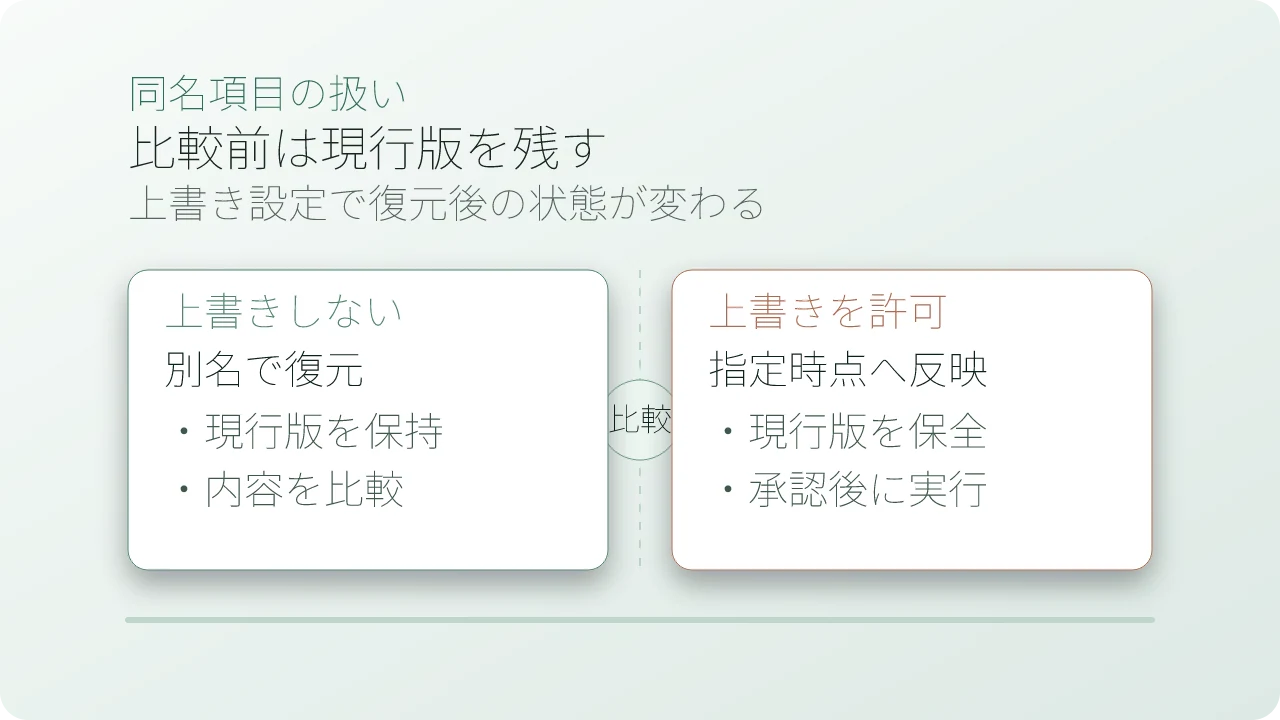
フォルダー復元は差分コピーではなく状態変更として扱う
フォルダーを選ぶと操作は簡単に見えますが、目的が「消えた一つのファイルを戻す」だけなら範囲が広すぎる場合があります。指定した復元ポイント以降に、別の担当者が新しいファイルを追加した、アプリケーションが一時ファイルを作った、共有フォルダーのACLが変更された、といった現行状態を先に確認します。
実務では、フォルダー復元をファイルコピーではなく変更作業として扱います。開始前に対象パスへの書き込みを止め、現行状態を一覧または別領域へ退避し、復元ポイントと現在時刻の二つのスナップショットを比較できる証拠を残します。停止できない共有フォルダーでは、同じ名前のファイルが作業中に再生成されるため、復元中の競合条件を明記します。
公式READMEには、ファイルバックアップ以外のイメージからフォルダーを指定して復元する場合、処理中のフォルダー名に「-Recovering」が付くという注意があります。また、ルート直下のファイルや隠し属性フォルダー内のファイルを含める場合、復元終了まで復元先フォルダーの属性が「隠し」になることも公式ヘルプに示されています。途中状態の名称や属性を監視ツールが異常と判断しないよう、作業窓と監視抑止を限定します。
復元が中断した場合は、残った「-Recovering」フォルダーを完成済みとみなさず、ログ、対象復元ポイント、出力済み項目を確認します。名称だけを手動で整えて本番へ使うのではなく、再実行か個別回収かを判断します。
復元元と復元先の経路を先に成立させる
ファイル復元では、バックアップが見えることと、目的の場所へ安全に書き出せることの両方が必要です。公式ヘルプは、クラウドストレージやSFTPにあるバックアップを直接復元できず、ローカルストレージまたはネットワーク共有へ事前にダウンロードしてから選択するよう案内しています。
テープについても復元粒度に条件があります。公式ヘルプでは、テーププールからのファイル復元はファイルバックアップからのみ可能で、テープに保存したボリュームバックアップからファイル復元はできません。保存先にイメージがあることだけで、希望する粒度の直接復元ができると判断しないようにします。
作業前の経路確認は次の順で行います。
直接復元できる経路か先に判定
高度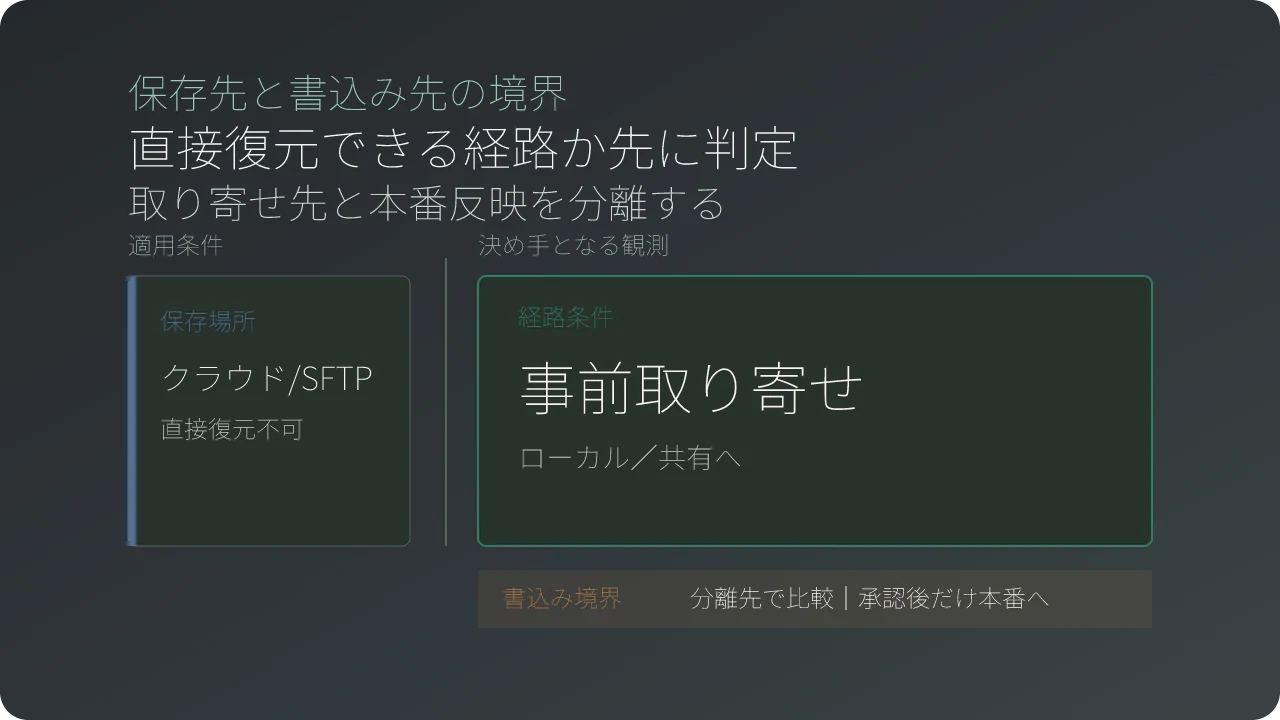
- 対象バックアップの保存場所とイメージ種別を確認する
- 直接選択できない保存先なら、読取り専用の取り寄せ先を確保する
- バックアップ元ホストと復元ポイントを固定する
- 本番から分離した復元先へ書き出す
- 比較と承認後に、必要な項目だけ本番へ反映する
経路ごとに必要容量、資格情報、転送時間、監査ログが変わります。特にクラウドやテープから取り寄せる場合は、ダウンロードした一時コピーの保管期限と削除責任も作業票へ追加します。
ACL保持は「開ける」と「権限が正しい」を分けて確認する
ファイル復元では、アクセス制御リスト(ACL)を保持するオプションを設定できます。ACLを保持すれば、復元対象に記録されたアクセス制御を引き継ぐ設計になりますが、復元先のパス、ドメイン、所有者、継承設定が異なれば、業務上期待するアクセス結果になるとは限りません。
逆に、ACLを保持しない場合は、復元先側の継承や作業者の権限によってアクセス条件が変わる可能性があります。「復元したファイルを管理者が開けた」だけで合格にせず、実際の利用者、サービスアカウント、アプリケーションから読取り・更新できるかを分けて確認します。
受入記録では、少なくとも次を残します。
- ACL保持オプションの有効・無効
- 復元元パス、復元先パス、復元ポイント
- 所有者、継承、有効な許可と拒否
- 代表利用者とサービスアカウントの操作結果
- 本番反映後に戻すべき一時権限
権限確認のために一時的なフルコントロールを付与した場合は、その状態を完成形にしません。比較や受入が終わった時点で権限を戻し、変更前後を記録します。
別名復元後は内容と参照関係を受け入れる
復元処理が成功しても、採用すべき版が決まったとは限りません。別名で残った現行版と復元版を比較し、対象データの性質に応じて合格条件を変えます。
文書や設定ファイルなら、ハッシュ、サイズ、更新時刻、文字コード、アプリケーションでの開封結果を確認します。データベースやアプリケーション管理下のファイルは、単体ファイルを戻すと整合性を損なうことがあるため、ベンダー手順やアプリケーション単位の復元方法を優先します。共有フォルダーでは、リンク、ショートカット、権限継承、検索インデックス、同期クライアントへの影響も確認します。
合格条件は四つの証拠に分けると判断しやすくなります。
| 証拠 | 確認内容 | 不合格の例 |
|---|---|---|
| 名前 | 元名、別名、配置先の対応 | 採用版が不明、参照先が旧名のまま |
| 内容 | ハッシュ、サイズ、開封、代表レコード | 破損、想定外の版、文字化け |
| 権限 | ACL、所有者、継承、利用者操作 | 管理者だけ開ける、過剰権限が残る |
| 参照 | アプリ、リンク、同期、共有からの利用 | ファイルはあるが業務から参照できない |
四つを一つの「復元成功」にまとめず、未確認を残します。ファイルが存在することは名前の証拠にすぎず、内容、権限、参照の合格を代替しません。
存在だけを成功にしない
高度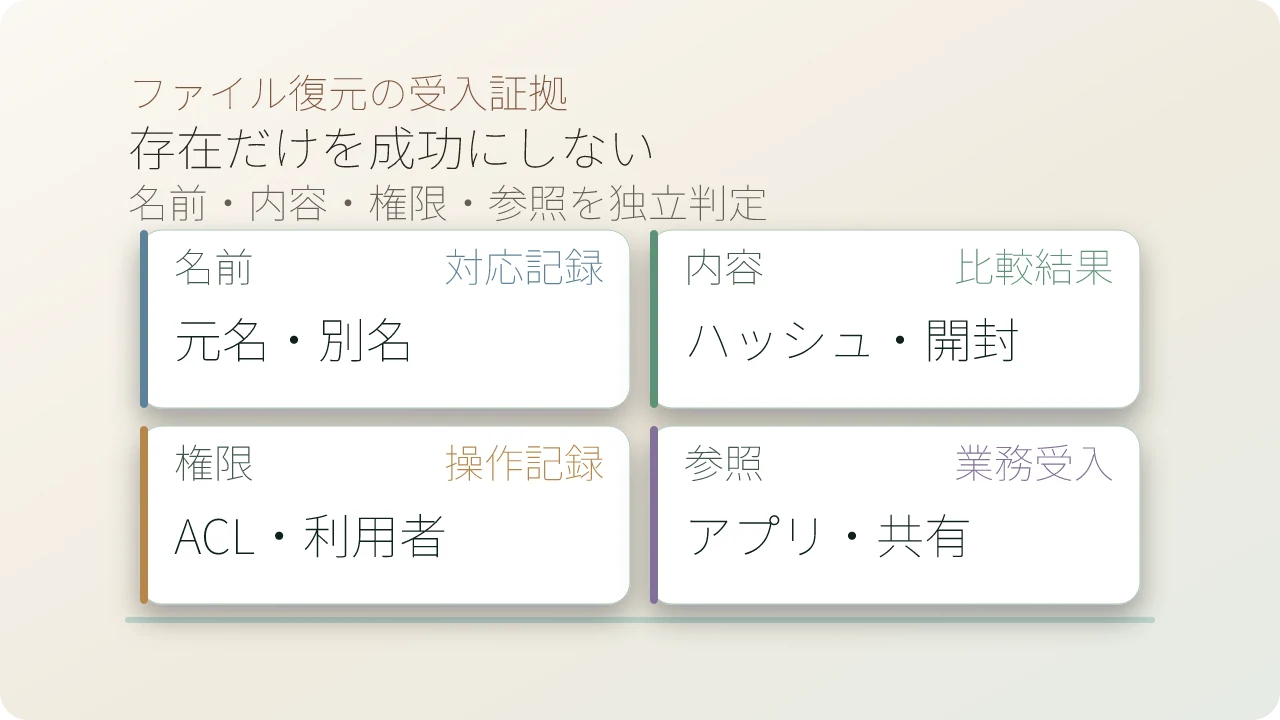
本番パスへの反映は最後の変更として切り離す
比較用パスで合格した後、本番パスへどう反映するかを決めます。上書き、リネーム、アプリケーションからのインポート、共有停止中の差し替えなど、対象によって手段は変わります。復元ウィザードの終了と本番反映を同じ作業にせず、承認点を置きます。
反映直前に、次を再確認します。
- 採用する復元ポイントとファイルを一意に特定できる
- 復元時点以降の現行データを保全した
- 比較結果と業務責任者の承認がある
- 反映中の書き込み停止または競合回避が成立する
- 失敗時に元の状態へ戻せる
- 一時コピー、別名ファイル、一時権限の後片付け担当が決まっている
本番反映後は、対象アプリケーション、共有、同期、バックアップの次回実行まで確認します。復元したデータが正しくても、次のバックアップで意図しない大量差分が発生する場合があります。変更時刻と反映内容を運用記録へ残し、監視や容量への影響を追跡します。
まとめ:上書き防止を比較と承認の時間に変える
ActiveImage Protectorの「同名のファイル/フォルダーを上書きしない」は、現行版を残しながら復元版を別名で取り出すための重要な選択肢です。ただし、別名復元だけで安全な復旧が完了するわけではありません。
復元単位、復元時点、現行データ、反映先を先に固定し、別パスで名前、内容、ACL、参照関係を比較します。フォルダー復元では、復元ポイント以降の追加データ、処理中の「-Recovering」名称、隠し属性、書き込み競合を含めて変更管理します。
最も安全な基本形は、上書きを避けて分離先へ復元し、二つの版を比較し、採用版を承認してから本番へ反映することです。緊急時でもこの承認点を一つ残すことで、データを取り戻す作業が現行データを失う事故へ変わるのを防げます。
FAQ
「同名のファイル/フォルダーを上書きしない」を有効にするとどうなりますか。
公式ヘルプでは、復元先に同名の項目がある場合、上書きせず別名で復元すると説明されています。別名の規則を推測で固定せず、実際に作成された名前と元の名前、復元ポイントを作業記録へ残してください。
オプションを無効にしてフォルダーを復元しても、後から追加したファイルは残りますか。
残ると仮定しないでください。公式ヘルプは、復元先パスの同名フォルダーが指定した復元ポイントの状態になると説明し、復元ポイント以降に追加したデータを維持したい場合はファイルを個別に指定するよう案内しています。作業前に現行フォルダーを保全してください。
ACLを保持すれば、元の利用者が必ず同じようにアクセスできますか。
ACL保持はアクセス制御情報を引き継ぐための設定ですが、復元先パス、ドメイン、所有者、継承、サービスアカウントの状態により結果は変わります。代表利用者とアプリケーションからの操作を実測します。
クラウドストレージ上のバックアップから直接ファイル復元できますか。
公式ヘルプでは、クラウドストレージやSFTPに保存したバックアップは直接復元できず、ローカルストレージまたはネットワーク共有へ事前にダウンロードしてから選択するよう案内されています。取り寄せ時間、一時容量、資格情報、作業後の一時コピー削除も計画してください。
復元中に「-Recovering」が付いたフォルダーが残った場合はどうしますか。
完成済みとみなさず、復元ログ、対象復元ポイント、出力済み項目、中断原因を確認します。名称だけを手動変更して本番利用せず、再実行または必要ファイルの個別回収を判断してください。