

Windows Server 2025をドメインコントローラーへ昇格した後、ActiveImage Protector Serviceを開始できない場合があります。公式KBが挙げる症状は、サービス起動失敗だけではありません。ActiveImage Protectorのアンインストールやインストールが途中で止まる、原因となる更新状態で製品をインストールした後にWindowsを再起動すると問題が表面化する、という現象も同じ対象です。
この事象で危険なのは、バックアップ製品の再インストールだけを繰り返すことです。公式KBは、Windows Server 2025の累積更新とドメインコントローラー昇格状態を発生条件として示しています。更新状態を確認せずに製品を削除すると、設定やジョブの再構成が必要になる可能性がある一方、原因条件は残ります。
2026年7月15日更新の公式KBは、少なくとも2026年6月9日の累積更新KB5094125を適用した環境では、ドメイン昇格状態でもActiveImage Protector Serviceを正常に開始できると説明しています。月次更新を適用できない場合にはUACのセキュリティポリシー変更を回避策として示していますが、Microsoftは同じポリシーを無効化するとOS全体のUAC機能が無効になり、セキュリティが低下すると説明しています。
したがって、実務上の順序は「UACを無効にして動かす」ではありません。対象条件を証拠で確認し、現行の累積更新を評価・適用できるなら更新を優先し、どうしても更新できない期間だけ、承認・期限・rollbackを伴う例外としてポリシー変更を扱います。
適用範囲
公式KBの対象製品はActiveImage Protector 2022です。現象はWindows Updateを適用してドメインコントローラーへ昇格したWindows Server 2025で説明されています。本稿は、他のWindows Serverバージョン、メンバーサーバー、すべてのサービス起動失敗へ原因を一般化しません。
まず症状と対象条件を固定する
最初に、観測した事実を四つに分けます。
| 確認対象 | 記録する内容 | KBとの照合 |
|---|---|---|
| OS | Windows Server 2025のedition、OS build、累積更新 | KB5094125適用済みか、KB5062553以前の状態か |
| サーバー役割 | AD DS導入、DC昇格時刻、再起動時刻 | ドメインコントローラー昇格後に発生したか |
| AIP | ActiveImage Protector 2022のversion/build、導入時刻 | 対象製品か、現行Readmeと一致するか |
| 症状 | サービス状態、インストーラーの停止位置、イベント時刻 | KB記載の症状と同じか |
公式KBは「KB5062553以前の月次アップデートを適用した状態では発生する」とし、それ以降すべての更新状態を一括して保証してはいません。追記で明示されているのは、少なくともKB5094125適用時には発生せず、ドメイン昇格状態でサービスを開始できるという確認です。中間の更新、より新しい更新、将来の更新を同じ結果と決めつけず、現在のMicrosoft更新情報、Actiphy KB、Readmeを作業直前に再確認します。
サービス名だけで原因を決めないことも重要です。ActiveImage Protector Serviceが開始できない理由には、依存サービス、権限、ファイル破損、セキュリティ製品、インストール不整合など別の要因もあり得ます。Windows Server 2025、DC昇格、該当する更新状態という条件がそろわなければ、このKBの回避策をそのまま適用する根拠は不足します。
KB対象かを証拠で分ける
高度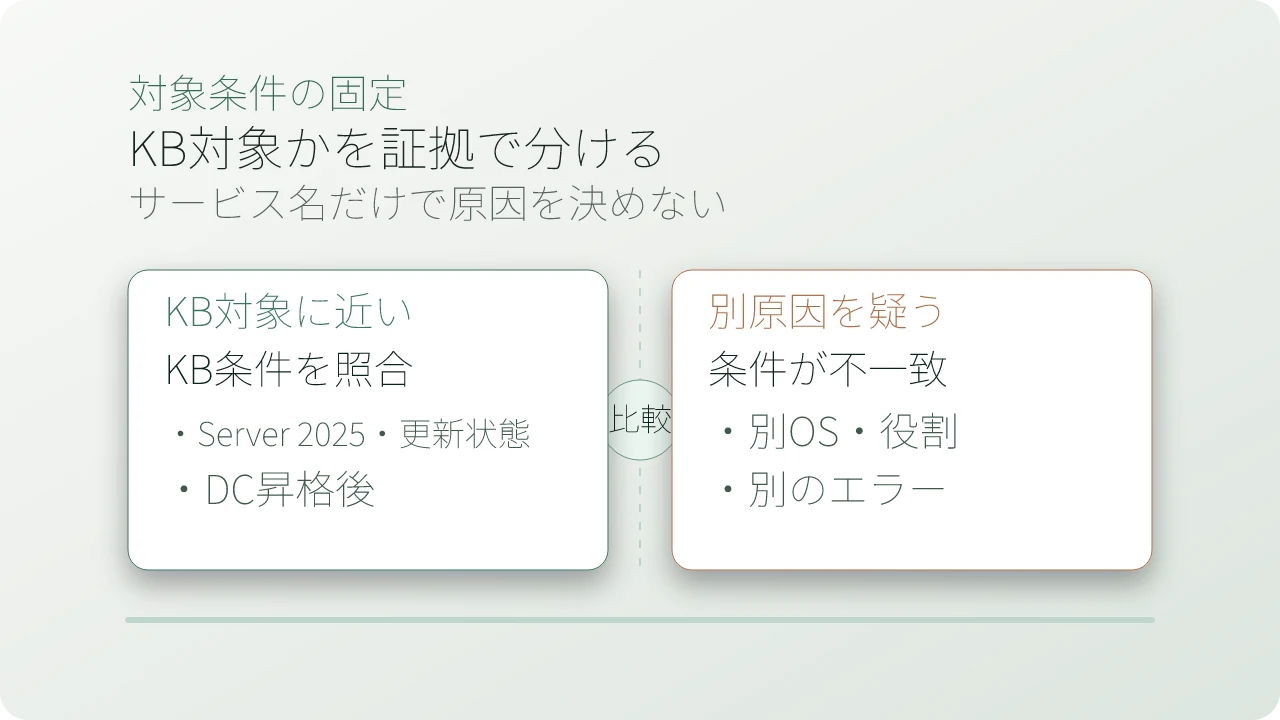
変更前に保全する証拠を決める
設定を変える前に、少なくとも次を保存します。
winverまたはシステム情報で確認したOS build。- 適用済み更新の一覧と、直近の再起動時刻。
- AD DS導入・DC昇格の実施時刻と変更記録。
- ActiveImage Protector 2022のversion/build、インストール日時。
- ActiveImage Protector Serviceの状態と起動試行時刻。
- WindowsのSystem/Applicationイベントログに記録されたエラーの原文。
- インストールまたはアンインストールが止まる場合、その画面、時刻、関連ログ。
- 現在のUACポリシー値と、その値を配布しているローカルポリシー/GPOの所有者。
イベントログに別のエラー名やモジュールが出ている場合は、KBに合わせて書き換えず原文を残します。公式KBは特定のイベントIDや終了コードを必須条件として提示していないため、確認できない文字列を推測で補わないでください。
ドメインコントローラーでは、ローカルセキュリティポリシーだけでなくGPOやセキュリティベースラインが値を管理している場合があります。変更元を確認せずに一時的な値だけを書き換えると、ポリシー更新で元へ戻る、または意図しない範囲へ広がる可能性があります。例外の実体、適用範囲、再適用条件を記録します。
第一選択は現行の累積更新を評価する
公式KBの確認結果から、第一選択はWindows Server 2025の更新状態を是正できるかの評価です。KB5094125はWindows Server 2025全edition向けの2026年6月9日累積更新で、OS Build 26100.32995です。ただし、本番で「KB5094125だけを固定して適用すべき」という意味ではありません。作業時点で後続の累積更新が公開されている場合は、Microsoftの既知の問題、組織のパッチ基準、Actiphyの最新情報を確認し、承認済みの更新を選びます。
更新適用前には、次を決めます。
- 対象DCの複製相手とAD DSの健全性を確認し、同時更新する範囲を限定する。
- OS、AIP、バックアップジョブ、保存先、復旧手順の現状証跡を保存する。
- 再起動を伴う保守窓、認証影響、監視担当、停止条件を承認する。
- 更新後にAIP Serviceだけでなく、AD DS、DNS、SYSVOL、レプリケーション、バックアップ/復元確認をどこまで実施するか決める。
ActiveImage Protectorのバックアップが存在しても、DC更新のrollbackを安易なイメージ上書き復元だけで行う計画にはしません。ドメインコントローラーの復元はAD DSの複製状態と整合させる必要があります。既存の「Active Directory障害で『サーバーを戻す』だけでは足りない」の手順とMicrosoftのAD DS復旧方針を参照し、更新の切り戻し手段とディレクトリ復旧を分けます。
更新できない場合だけUAC変更を期限付き例外にする
公式KBは、月次更新を適用できない場合の回避策として、ローカルセキュリティポリシーの「ユーザー アカウント制御: 管理者承認モードですべての管理者を実行する」を無効にし、Windowsを再起動する手順を示しています。
この設定は単なるActiveImage Protector専用スイッチではありません。Microsoftの公式ドキュメントでは、User Account Control: Run all administrators in Admin Approval ModeはUAC全体の動作を制御し、無効化するとAdmin Approval Modeと関連するすべてのUACポリシーが無効になります。Windows SecurityがOS全体のセキュリティ低下を通知する設定です。
そのため、次の条件を満たさずに恒久設定へしません。
更新できるかで経路を分ける
高度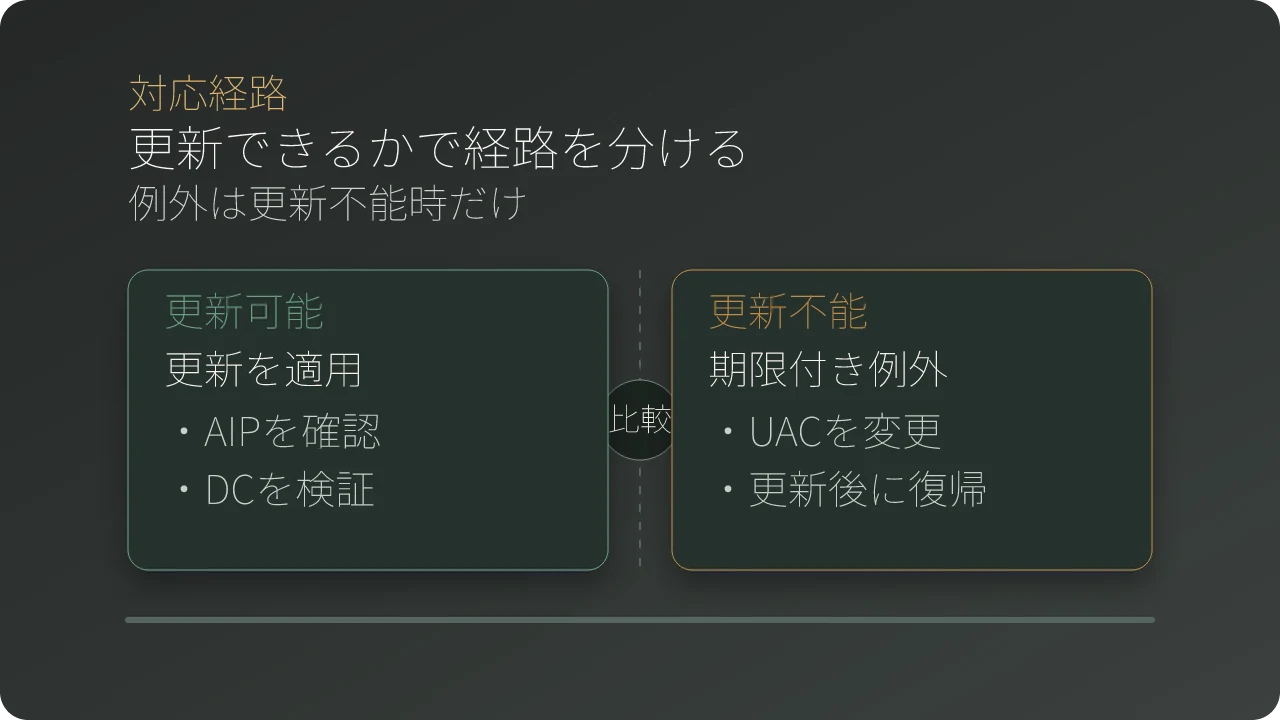
- 更新を適用できない理由、対象期間、次回再評価日が承認されている。
- 変更対象を該当DCへ限定し、配布元のGPO/ローカルポリシーを特定している。
- 変更前の値を記録し、戻す担当者と時刻を決めている。
- 再起動後のActiveImage Protector Service、AD DS、DNS、認証、バックアップを検証できる。
- 例外期間中の管理者操作、対話ログオン、監視を強化している。
公式KBは回避策の適用後にサービスが開始できることを確認するための情報です。UAC無効化を、OS全体のセキュリティ要件を満たす恒久対策として保証するものではありません。更新可能になった時点で現行の累積更新を評価し、例外を解除して元のポリシーへ戻す計画を同じ変更票に含めます。
再インストールは原因条件の確認後に判断する
KBの症状には、アンインストール/インストールが途中で停止する現象も含まれます。このため、サービスが始動しないからといって最初に再インストールを選ぶと、同じ条件でインストーラーも進まず、運用情報だけを失う可能性があります。
再インストールを検討する前に、AIP設定、スケジュール、保存先、資格情報、ライセンス状態、直近ジョブ、サポート情報を記録します。専用クリーナーなど別のKB手順が必要になった場合は、その記事の削除範囲と再設定条件を確認し、本記事のUAC回避策と混ぜて同時実行しません。複数の変更を一度に行うと、どの変更で状態が変わったか説明できなくなります。
更新適用または期限付き例外の後もサービスを開始できない場合は、そこで初めて別原因の切り分けへ進みます。イベントログ、インストーラーログ、AIP version/build、更新一覧、ポリシー値、再現時刻をそろえ、Actiphyサポートへ渡せる状態にします。
事後検証を三層に分ける
変更後の合格条件は、サービスが「実行中」と表示されることだけではありません。三層で確認します。
四つの証拠で作業を閉じる
高度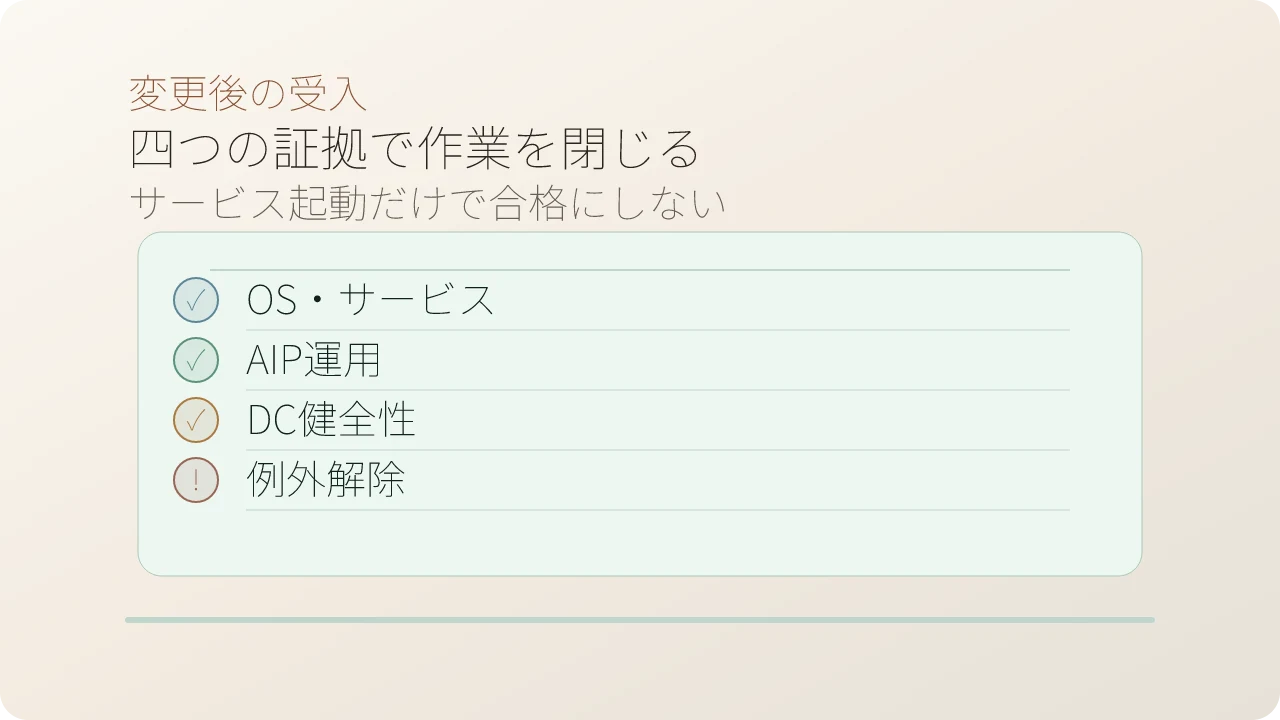
1. OS・サービス層
ActiveImage Protector Serviceが起動し、再起動後も想定どおり開始することを確認します。System/Applicationイベントログに新しい関連エラーがないか、インストール/アンインストール操作が必要な場合は完了できるかを記録します。
2. ActiveImage Protector運用層
コンソール接続、既存設定、スケジュール、保存先到達性、ライセンス状態を確認します。評価用のバックアップを実行する場合は、対象、開始・終了時刻、タスク結果、生成イメージ、保存先の変化を記録します。バックアップ成功だけで復元可能性を保証せず、既存の復元検証手順に従います。
3. ドメインコントローラー層
AD DS、DNS、SYSVOL/NETLOGON、時刻同期、複製、代表的な認証を確認します。これらはActiveImage Protectorの機能確認ではなく、Windows Server 2025の更新またはセキュリティポリシー変更後にDCを本番運用へ戻すための受入確認です。
いずれかが不合格なら、AIP Serviceが動いたことだけを理由に変更を閉じません。更新適用のrollback、UAC例外の解除、別原因調査のどれへ進むかを、変更前に決めた停止条件で判断します。
再発防止は構築標準へ入れる
この問題は、AIP導入、Windows更新、DC昇格、再起動という複数の変更境界で表面化します。再発防止では、個別サーバーの作業メモではなく、Windows Server 2025 DCの構築標準へ次を追加します。
- DC昇格前後のOS buildと累積更新を記録する。
- AIP導入前に現行KB、Readme、ダウンロード情報を確認する。
- DC昇格とAIP導入を同じ未検証変更へ詰め込まず、各段階で再起動とサービス確認を行う。
- UAC変更を自動化する場合も、例外番号、対象、期限、元の値を必須入力にする。
- 月次更新の検証項目へAIP Service、ジョブ、保存先、復元確認を含める。
- サポートへ渡すOS build、AIP build、イベントログ、ポリシー、再現時刻を定型化する。
特に、検証環境では「新規DCへAIPを導入できた」だけでなく、DC昇格、再起動、累積更新、AIP Service再起動、バックアップ、復元確認まで同じ順序で再現します。構築順序が本番と違えば、条件を見落とす可能性があります。
まとめ:サービス起動より先に更新状態と例外期限を管理する
Windows Server 2025のDC昇格後にActiveImage Protector Serviceを開始できない場合、公式KBの対象条件を証拠で確認し、再インストールの前に累積更新の状態を切り分けます。公式に確認されているKB5094125適用時の正常化を踏まえ、作業時点の現行更新を評価・適用できるなら、それを第一選択にします。
更新できない期間のUAC変更は、ActiveImage Protectorだけに作用する設定ではありません。セキュリティ低下を伴うため、対象、期限、監視、rollback、事後検証を持つ例外として扱います。最終的な合格は、AIP Serviceの起動、バックアップ運用、ドメインコントローラーの健全性という三層の証拠で判断してください。
FAQ
ActiveImage Protector Serviceが起動しなければ、すぐ再インストールすべきですか?
先に対象条件を確認します。公式KBの症状にはインストール/アンインストールが途中で止まる現象も含まれるため、Windows Server 2025、DC昇格、累積更新の状態を確認せず再インストールだけを繰り返すべきではありません。
KB5094125を必ず適用すればよいですか?
公式KBが明示しているのは、少なくともKB5094125適用時には現象が発生せず、DC昇格状態でAIP Serviceを開始できたという確認です。作業時点の後続累積更新、既知の問題、組織の更新基準、Actiphyの最新情報を確認し、承認済みの更新を選びます。
UACを無効にしたまま運用してよいですか?
恒久運用を前提にしません。Microsoftは該当ポリシーの無効化によりAdmin Approval Modeと関連UAC機能が無効になり、セキュリティが低下すると説明しています。更新不能時の期限付き例外として承認し、更新適用後に元の値へ戻して再検証します。
サービスが起動すれば作業完了ですか?
完了ではありません。AIPの設定、保存先、ライセンス、バックアップ結果を確認し、さらにAD DS、DNS、SYSVOL/NETLOGON、時刻同期、複製、代表認証を確認してからDCを本番運用へ戻します。
Actiphyサポートへ何を渡せばよいですか?
Windows Server 2025のeditionとOS build、適用済み更新、DC昇格・再起動時刻、AIP version/build、サービス状態、イベントログ原文、インストーラーログ、UACポリシー値、実施済み変更と結果をそろえます。推測した原因ではなく、最初に失敗した操作と時刻を明示します。