
ActiveImage Protectorの復元タスクが正常終了したのに、Windowsの起動時に0xc000000eが表示される。この組み合わせでは、バックアップイメージの破損や復元先ディスクの故障だけでなく、複数ディスクに対するボリューム単位の一括上書き復元という操作条件を確認する必要があります。
Actiphyの公式ナレッジベース(KB)は、ActiveImage Protector 2022のWindows PE/RE起動環境で、複数ディスクを含むイメージから複数の復元先ディスクへ、ボリューム単位の上書き復元を一つの操作で実行すると、復元処理は正常完了してもBCD(Boot Configuration Data)の設定が破損し、0xc000000eでWindowsが起動しない場合があると案内しています。
重要なのは、似た起動不能を同じ原因と決めつけないことです。このKBは、ディスク単位復元やベアメタル復元には該当しないと明記しています。また、公式の予防策はボリューム復元を1ディスクずつ別タスクで実行すること、発生後の対処は再復元ではなく実際のシステムドライブを確認してBCDを修復することです。
本記事では、KBに記載された事実と環境依存の運用判断を分け、対象条件、復元前の予防策、BCD修復、事後検証、変更リスク、サポートへ渡す証跡まで整理します。内容は2026年9月30日時点の公開情報に基づきます。9月28日公開のWindows版パッチ26.9.11.2まで公式ダウンロード情報とリリースノートを確認しましたが、このKB事象を修正済みと特定できる記載は確認できませんでした。実作業前には、利用中の製品・エージェント・起動環境の版と、KBおよび最新リリースノートの更新状況を再確認してください。
まず対象条件と非該当条件を切り分ける
エラーコードだけでは原因を特定できません。次の4つの条件が同時にそろうかを、復元設定とタスク履歴から確認します。
| 確認項目 | KBの対象条件 | 記録する証跡 |
|---|---|---|
| 製品 | ActiveImage Protector 2022 | 製品名、バージョン、ビルド番号 |
| 起動環境 | Windows PEまたはWindows RE | 起動媒体、作成日、含まれる製品版 |
| 復元元 | 複数ディスクを含むバックアップイメージ | 復元ポイント、元ディスク構成、イメージ情報 |
| 復元方法 | 複数ディスクへ、ボリューム単位の上書き復元を同じ操作で実行 | 復元マップ、タスク設定、対象ボリューム一覧 |
公式KBは、ディスク単位の復元とベアメタル復元ではこの事象は発生しないと説明しています。単一ディスクだけを対象にしたボリューム復元、復元処理中にエラーで停止したケース、Windowsロゴより前の別の停止コード、ディスク自体を認識しないケースも、同じKBの原因だと即断しません。
同じ起動不能でも条件を分ける
高度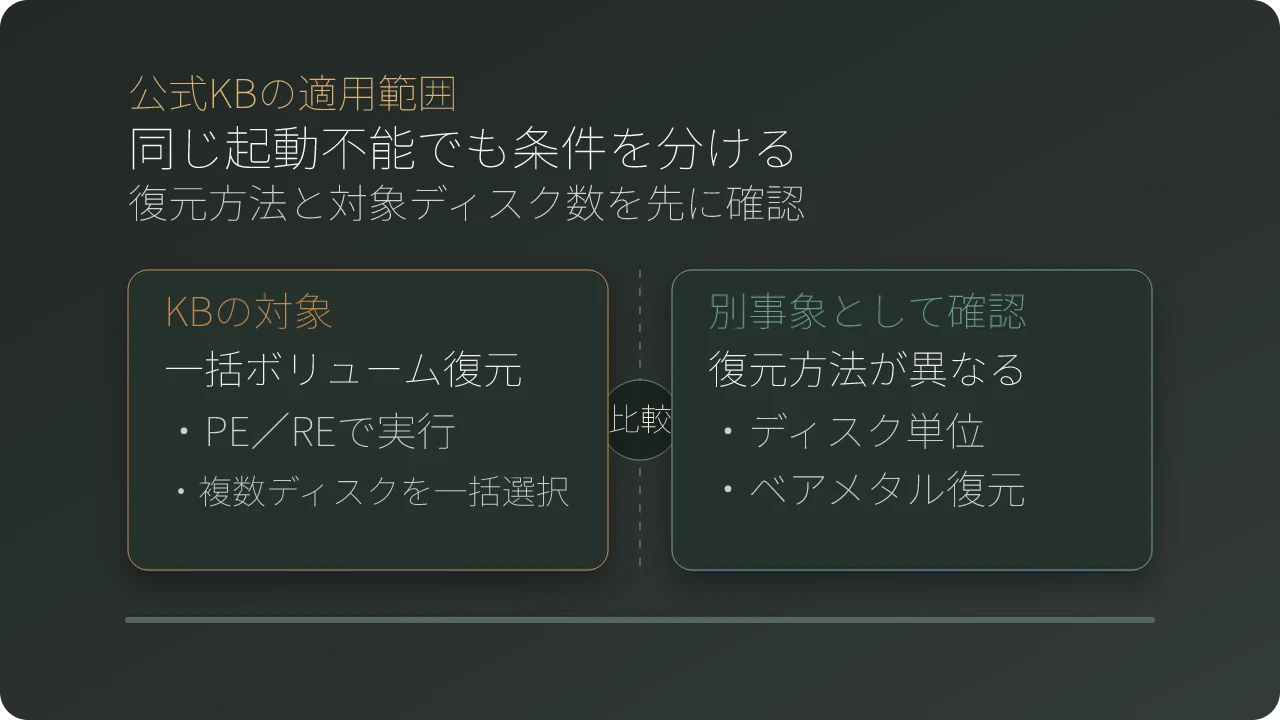
2026年8月の累積更新後に取得した増分イメージから復元すると起動しない事象は、対象OS、更新番号、増分イメージという別の条件です。0xc000000eという起動エラーは、その記事でも別事象として切り分けています。今回の判断では、まず復元方法と対象ディスク数を確認してください。
復元完了後に起動できない理由
公式KBが示す原因は、複数の復元対象を同じ処理で扱った場合に、最後のBCD更新を正常に完了できず、BCDが破損することです。その結果、ボリュームのデータ復元自体は正常終了しても、起動時に0xc000000eが発生します。KBは、BCD内部のどのフィールドがどの順序で破損するかまでは説明していません。
ここで「復元成功」と「起動可能」を分けます。復元タスクの正常終了は、選択したボリュームへデータを書き戻す処理の結果です。最後のBCD更新が成功し、Windowsが起動し、必要なサービスと業務データが整合していることまでは証明しません。
データ復元とBCD処理を分けて見る
高度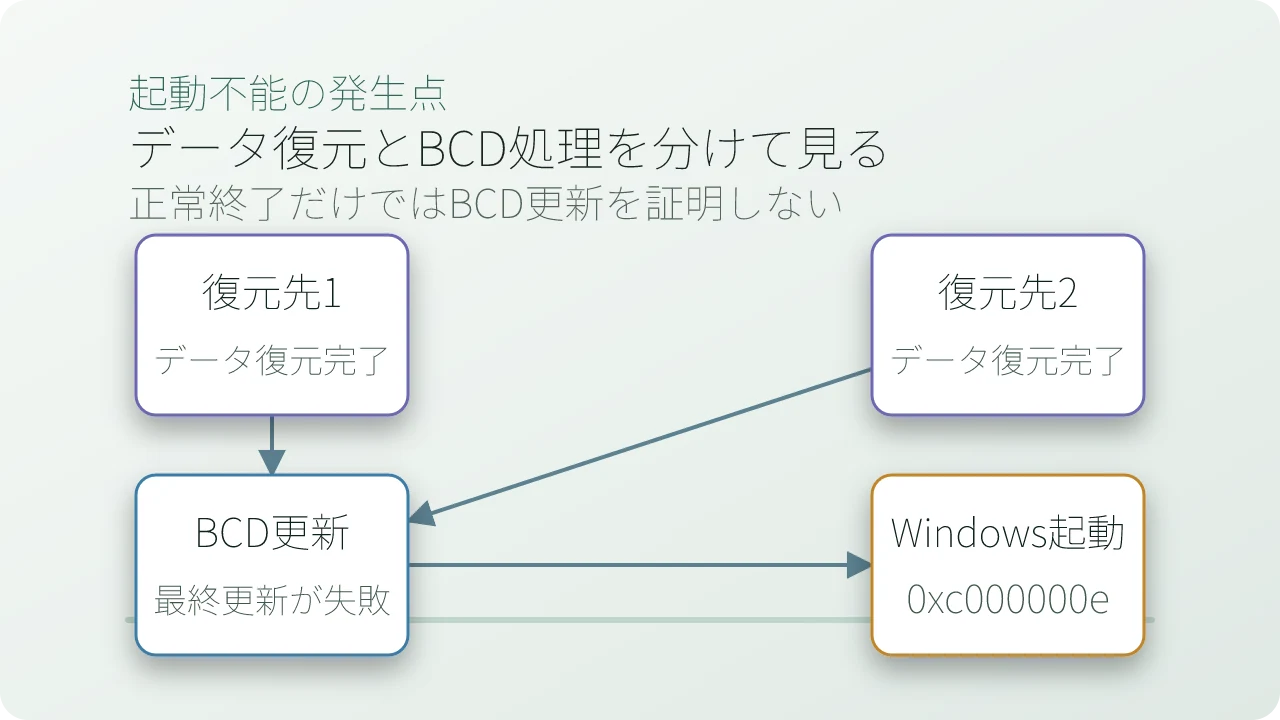
ActiveImage Protectorの復元ヘルプでは、復元元のディスクまたはボリュームを復元先へ割り当て、ディスク署名、ドライブレター、アクティブ設定などを指定できます。複数ディスク構成では、バックアップ時の識別と起動環境上のディスク番号・ドライブレターが同じとは限りません。復元マップ、ディスクの一意情報、Windows system drive、EFIシステムパーティションまたはアクティブパーティションの関係を構成証跡として残します。ただし、後述するpartition=X:の指定先は、KBどおりAIPBE Dashboardで確認したWindows system driveです。EFIや予約パーティションを推測で指定しません。
予防は1ディスクごとの別タスクに分ける
公式KBが示す予防策は明確です。複数ディスクへボリューム単位で上書き復元する場合、一度にすべてを選ばず、復元先1ディスクごとに別の復元タスクを作成します。先行タスクが動作中なら、後続タスクはキューへ登録します。
安全な実施単位は次のとおりです。
- 復元元イメージ、元ディスク、復元先ディスクの対応表を作る
- 1台目の復元先ディスクに属するボリュームだけを選ぶ
- 復元設定、上書き範囲、ドライブレター、起動関連設定を再確認する
- 1台目を実行し、2台目以降は別タスクとしてキューへ登録する
- すべてのタスク完了後、起動前に対象ディスクとWindows system driveを再確認する
「1ディスクずつ」は、復元設定画面でDisk 0、Disk 1のように識別される復元先ディスク単位です。物理筐体の台数とは限りません。SANや仮想ディスクでは、画面上の番号だけでなく、容量、LUN、シリアル、パス、仮想ディスク名など環境で利用できる一意情報を照合します。
変更前の保全と失敗時の方針は、同じ復元操作をもう一度実行することではありません。復元元イメージを保全し、元のディスクマップ、現在のBCD表示、実行ログ、画面記録を残し、修復が失敗した場合にActiphyサポートへ状態を渡せるようにします。本番の復元先ディスクへ上書きする操作は、そのディスク上の既存データを変更するため、対象の二者確認と停止条件を作業開始前に決めます。
すでに0xc000000eが出たら再復元を急がない
公式KBでは、この事象が発生した後にバックアップイメージから再度復元する必要はないとされています。ActiveImage Protector Boot Environment(AIPBE)を起動し、実際のシステムドライブレターを確認してからBCD設定を修復します。
最初に追加変更を止め、次を保存します。
0xc000000eが表示された画面と発生時刻- 使用した復元ポイント、復元タスク、複数ディスクの割り当て
- 復元完了ログと起動環境の種類・バージョン
- 復元先のディスク番号、容量、パーティション、ドライブレター
- AIPBEで確認したWindowsフォルダーの所在
AIPBE上のドライブレターは、稼働中のWindowsで見えていた文字と異なる場合があります。公式KBのC:は例です。C:を固定値として入力せず、まずKBどおりAIPBE DashboardでWindows system driveの割り当て文字を確認します。補助確認として、そのドライブにWindowsフォルダーがあることも照合します。
確認後、KBが示す次の設定を、環境で確認したシステムドライブレターに置き換えて実行します。
bcdedit /set {default} device partition=C:
bcdedit /set {default} osdevice partition=C:この例では、{default}のWindows Boot LoaderエントリにあるdeviceとosdeviceをC:へ設定しています。別の文字が割り当てられている場合は、その文字へ置き換えます。Microsoft Learnも、BCDEdit /setがブート構成エントリのオプション値を設定するコマンドであり、変更には管理者権限が必要で、誤った設定はシステムを操作不能にする可能性があると注意しています。
コマンド実行前には、対象のBCDストアを特定できる手順で変更前の値を記録し、入力した識別子、ドライブレター、実行結果を作業票へ残します。これは公式KBのコマンドを変更するためではなく、環境依存の選択と変更結果を追跡するための運用上の措置です。対象エントリが見つからない、実ドライブを特定できない、コマンドがエラーになる場合は、推測で別のエントリを書き換えずサポートへ切り替えます。
BCD修復後は2回の起動で受け入れを確認する
公式KBの手順は、修復後に起動環境を終了してWindowsを再起動するところまでです。以下は、その後に復旧完了を判断するための一般的な受け入れ設計です。修復コマンドが成功しただけで作業完了とせず、復元先ディスクからの初回起動と、Windows上での再起動を分けて確認します。
| 受入層 | 合格条件 | 不合格時の停止点 |
|---|---|---|
| ブート | 0xc000000eが解消し、対象Windowsが起動する | BCD、起動順、Windows system driveを再確認 |
| ディスク | 想定した全ディスク・全ボリュームが認識される | ディスク署名、オンライン状態、ドライブレターを確認 |
| OS | イベントログ、必要ドライバー、時刻、ネットワークに重大異常がない | 本番接続を保留し、証跡を採取 |
| 業務 | 必要サービス、アプリケーション、データ整合性を代表操作で確認する | アプリケーション固有手順へ切り替え |
| 再起動 | 起動メディアを外した状態で2回目も正常起動する | 一時的な起動成功として扱い、再調査 |
ドメインコントローラー、データベース、クラスター、暗号化ディスクなどは、OS起動だけで整合性を判断できません。ワークロード固有の復旧手順と受入基準を優先し、必要なら隔離ネットワークで検証します。
2回の起動までを合格条件にする
高度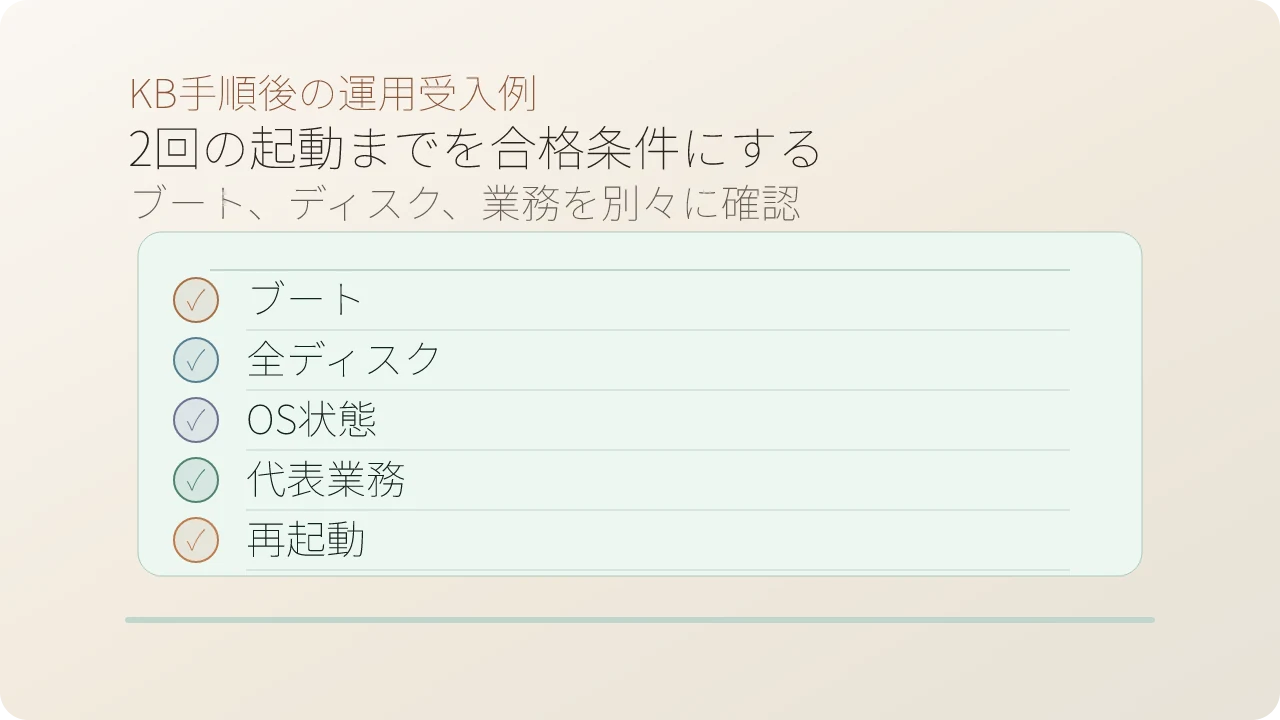
修復失敗時の戻し方は、確認していない値へ闇雲に戻す操作ではありません。変更前の記録、復元マップ、サポート情報を保存し、修復後も起動しない場合は追加のbcdbootやパーティション変更を独自に重ねず、事象の範囲を維持したままActiphyまたはMicrosoftの支援へ切り替えます。
サポートへ渡す証跡を一つの案件にまとめる
KBの条件と一致しない場合、または公式のBCD修復後も起動しない場合は、次の情報を一つのインシデントIDへ結びます。
- ActiveImage Protectorの製品名、バージョン、ビルド番号
- AIPBEがWindows PE/REのどちらか、作成日、起動方式
- バックアップ元と復元先のディスク構成、容量、識別情報
- 復元ポイント、イメージチェーン、復元したボリューム
- 同一操作で復元した対象と、タスクの開始・終了時刻
- 復元完了ログ、
0xc000000e画面、BCD変更前後の列挙結果 - システムドライブを判断した根拠と実行したコマンド
- 初回起動、ディスク認識、OS、業務、再起動の検証結果
ActiveImage Protectorの公式サポート情報収集手順では、AIPBE上でもサポート情報ファイルを作成できます。収集場所と提出方法は使用した起動環境に合わせ、機密情報を公開の場所へ置かないでください。
再発防止は復元手順書と演習ケースへ反映する
この事象は、バックアップ取得時ではなく復元操作の組み立てで回避します。複数ディスクを持つ代表システムについて、ディスク単位復元、ベアメタル復元、ボリューム単位復元のどれを使うかを事前に決め、ボリューム復元を選ぶ場合は1ディスクごとのタスク分割を手順書へ固定します。
復元演習には、次の確認を追加します。
- 元ディスクと復元先ディスクを一意情報で対応づけられる
- 複数ディスクのボリューム復元を別タスクへ分けられる
- 後続タスクをキュー登録し、完了順を記録できる
- AIPBE上で実際のWindowsドライブレターを特定できる
- BCD変更前後の値と作業者・承認者を記録できる
- 起動、全ディスク、必要サービス、代表業務、再起動を別々に判定できる
KB、Readme、リリースノート、システム要件は演習前にも確認します。公式KBは2026年7月27日更新で、確認時点のWindows版プログラムは7.8.0.10194、Windows版パッチは26.9.11.2です。KBより後に公開された修正情報や適用条件の変更がないかを、実施時点で再確認してください。
まとめ:復元タスク成功とWindows起動を別のゲートにする
公式KBの対象は、ActiveImage Protector 2022、Windows PE/RE起動環境、複数ディスクを含むイメージ、複数ディスクへのボリューム単位の一括上書き復元です。復元は正常完了しても、最後のBCD処理が正常に行われず、0xc000000eでWindowsが起動しない場合があります。
予防は、復元先1ディスクごとにボリューム復元タスクを分けることです。発生後は再復元を急がず、AIPBEで実際のシステムドライブレターを確認し、公式KBのbcdeditコマンドでdeviceとosdeviceを修復します。その後、起動、全ディスク、OS、業務、再起動を別々に合格させます。
複数ディスク構成を保護している場合は、障害時になる前に復元方法の選び方と復元手順書を確認してください。一括操作を1ディスクごとのタスクへ分け、ドライブレター確認とBCD変更の停止条件を演習で確かめておくことが、復元成功後の起動不能を避ける実務的な備えになります。条件が一致しない、または修復できない場合は、サポート情報を採取してActiphyへ問い合わせます。
よくある質問
復元タスクが正常終了したなら、バックアップイメージは正常ですか?
正常とは断定できません。この事象ではタスクの正常終了と起動可否は別であり、バックアップイメージ自体の健全性も別途検証が必要です。タスク完了、BCD更新、ブート、OS、業務受け入れを別々に確認してください。
ディスク単位復元でも0xc000000eが発生しますか?
公式KBは、今回の事象はディスク単位復元とベアメタル復元では発生しないと説明しています。別の操作で同じコードが出た場合は、同じ原因と断定せず別事象として切り分けます。
もう一度すべて復元すれば直りますか?
公式KBでは再復元は不要とされています。AIPBEで実際のシステムドライブレターを確認し、BCDを修復します。ただし、KBの条件と一致しない場合やドライブを特定できない場合は、推測で変更せずサポートへ切り替えてください。
システムドライブは必ずCドライブですか?
いいえ。AIPBE上のドライブレターは、通常起動したWindowsと異なる場合があります。KBのC:は例なので、Windowsフォルダーの所在などを確認して実際の文字へ置き換えます。
BCD修復後に何を確認しますか?
起動エラーの解消だけでなく、全ディスクとボリューム、必要ドライバー、イベントログ、ネットワーク、サービス、代表業務、起動メディアを外した再起動を確認します。